Batch understøttet — op til 10 billeder, hver scene registreres automatisk(JPG, PNG, WebP — op til 50 MB)
Prøv disse
Batch understøttet — op til 10 billeder, hver scene registreres automatisk(JPG, PNG, WebP — op til 50 MB)
Prøv disse
Med UpscaleAI forstørrer du ethvert billede op til 8K i 2x–8x, mens specialiserede modeller genskaber ægte detaljer — så resultatet bliver større og skarpere, ikke fladt og udtværet.
Start opskalering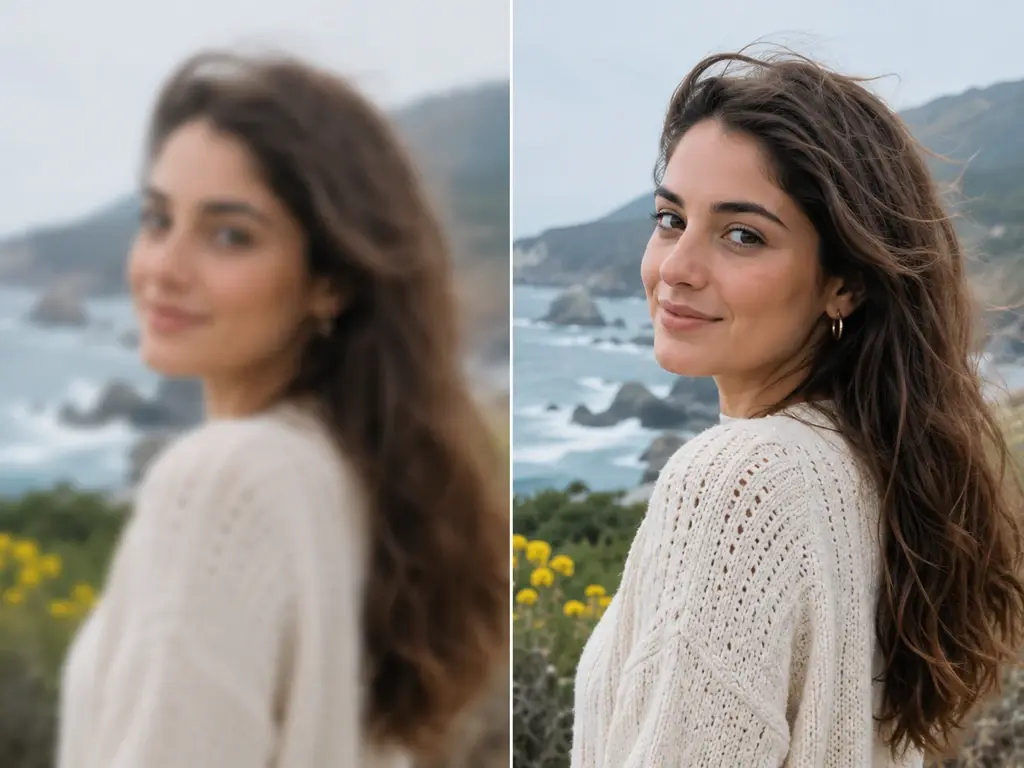
Fire ting motoren gør ved dine filer — fra sløring og opløsning til ægte detaljer og batch.
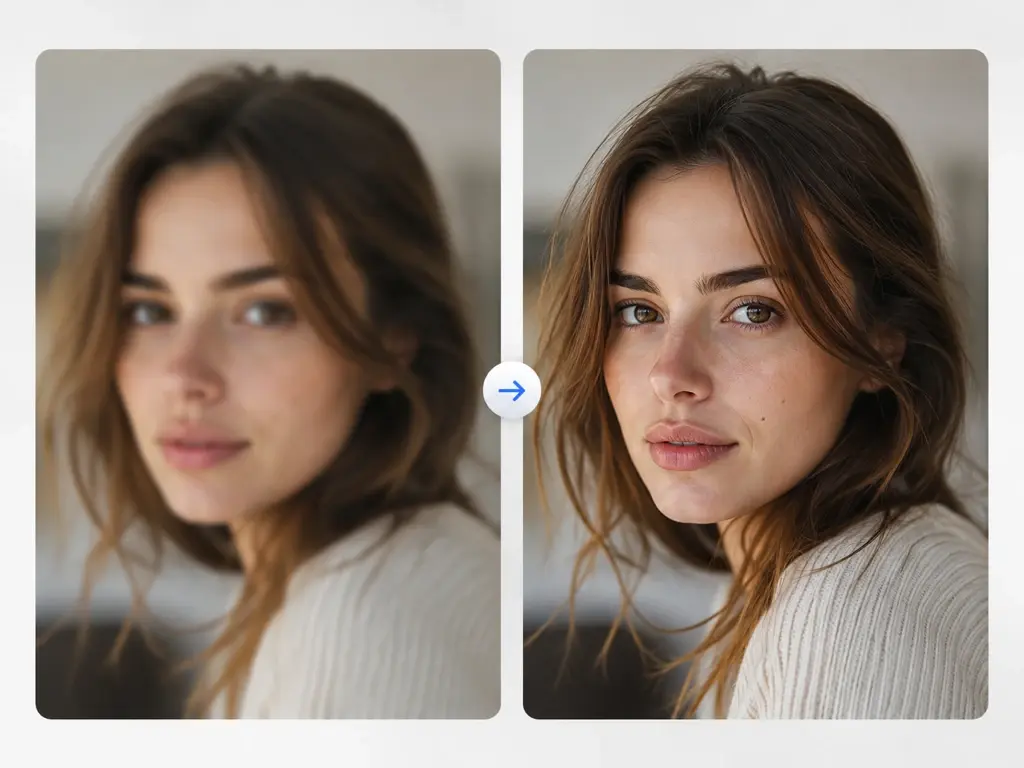
Bløde, ude af fokus og let bevægelsessløre billeder bliver bygget op igen og skærpet. Du kan fjerne sløring fra billede og gøre et sløret billede skarpt, mens kanter og teksturer rekonstrueres — dog uden løfte om, at enhver sløring bliver 100 % klar.
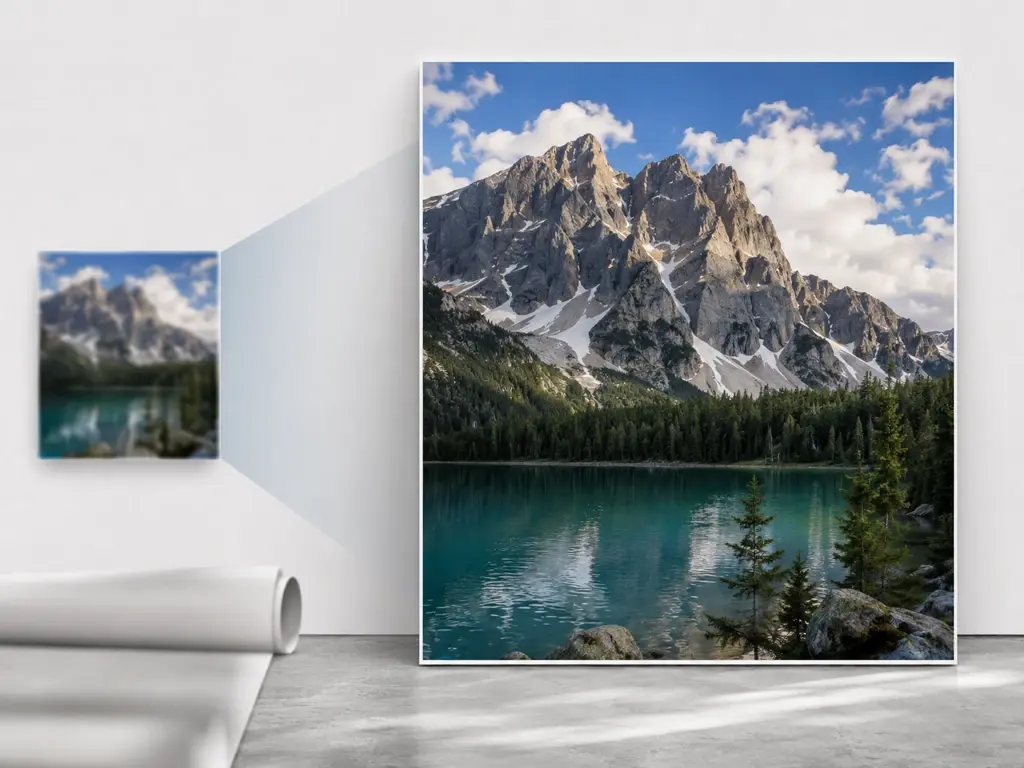
Skaler billede op fra 2x til 8x, og forstør billede til 4K eller helt op til 8K. Du får en højere opløsning, der holder til både print og skærm, uden den udtværede kant, som almindelig forstørrelse efterlader.
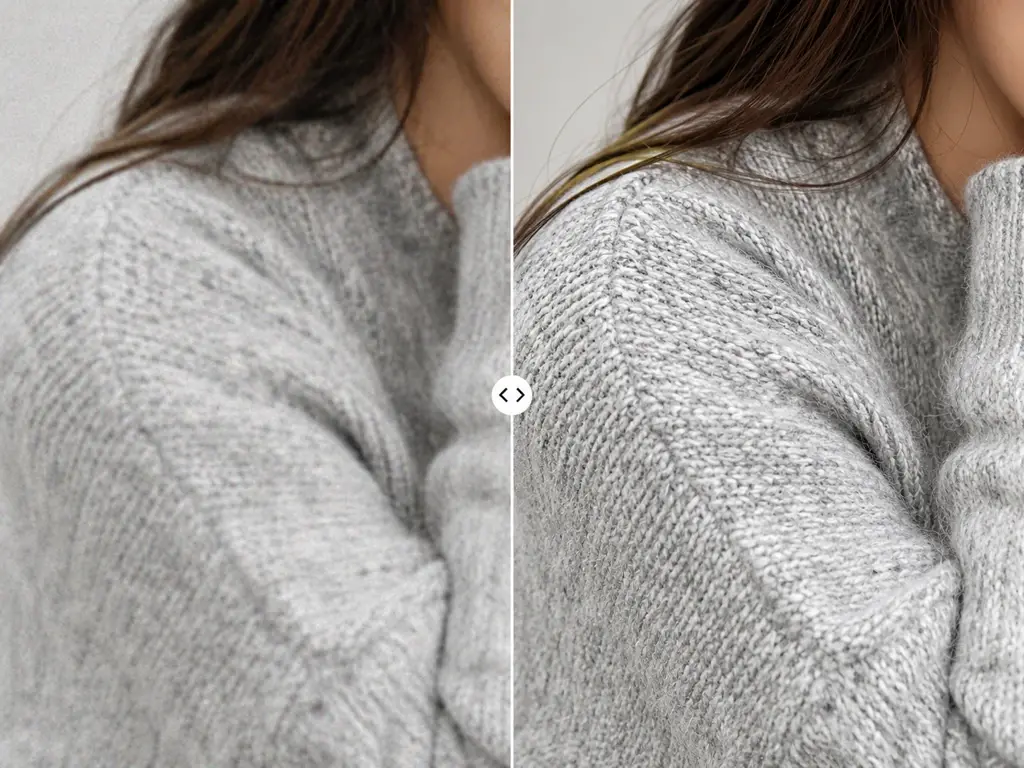
Specialiserede modeller genskaber ægte detaljer, så du kan forstørre billede uden kvalitetstab i stedet for at ende med den flade, mosaikagtige effekt fra traditionel opskalering. Som AI-drevet billed-upscaler rekonstruerer UpscaleAI det, indholdet lægger op til — ikke pixels, der aldrig fandtes.
Har du en hel mappe, kan du upscale flere billeder på samme tid frem for ét ad gangen. Læg dine JPG-, PNG- eller WEBP-filer op samlet, og lad UpscaleAI køre dem igennem i batch.
Tre trin fra upload til færdigt resultat.
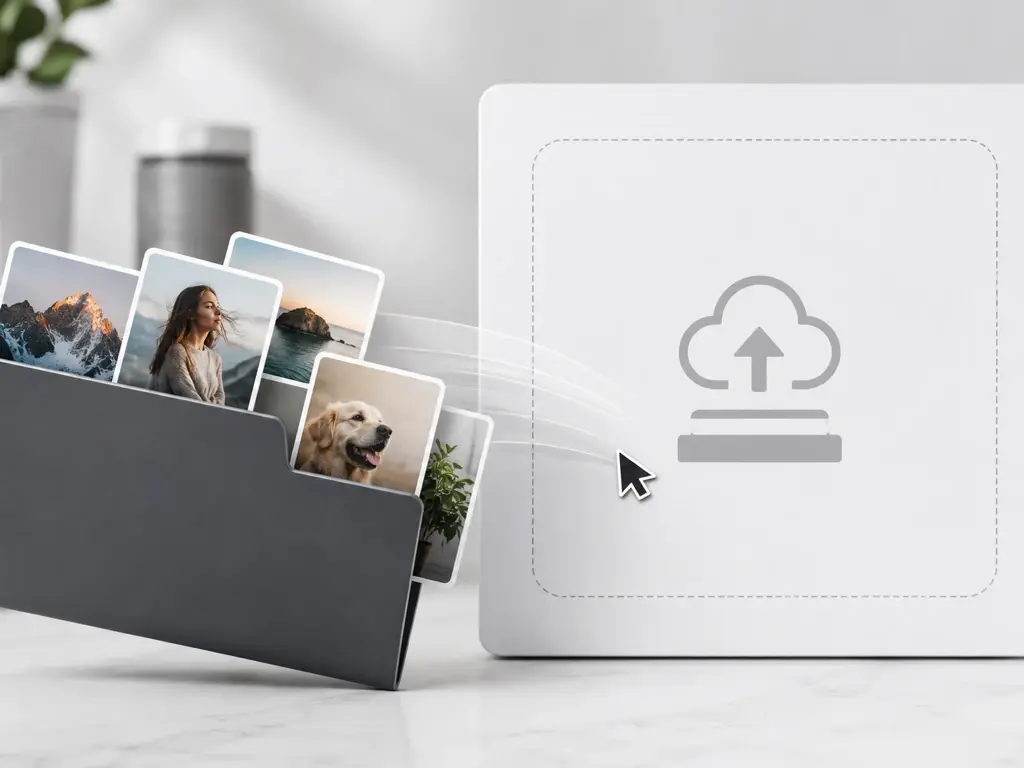
Træk dine filer ind, eller vælg dem fra din enhed — JPG, PNG eller WEBP. Du kan lægge flere billeder op på én gang, hvis du vil forstørre en hel serie samlet.
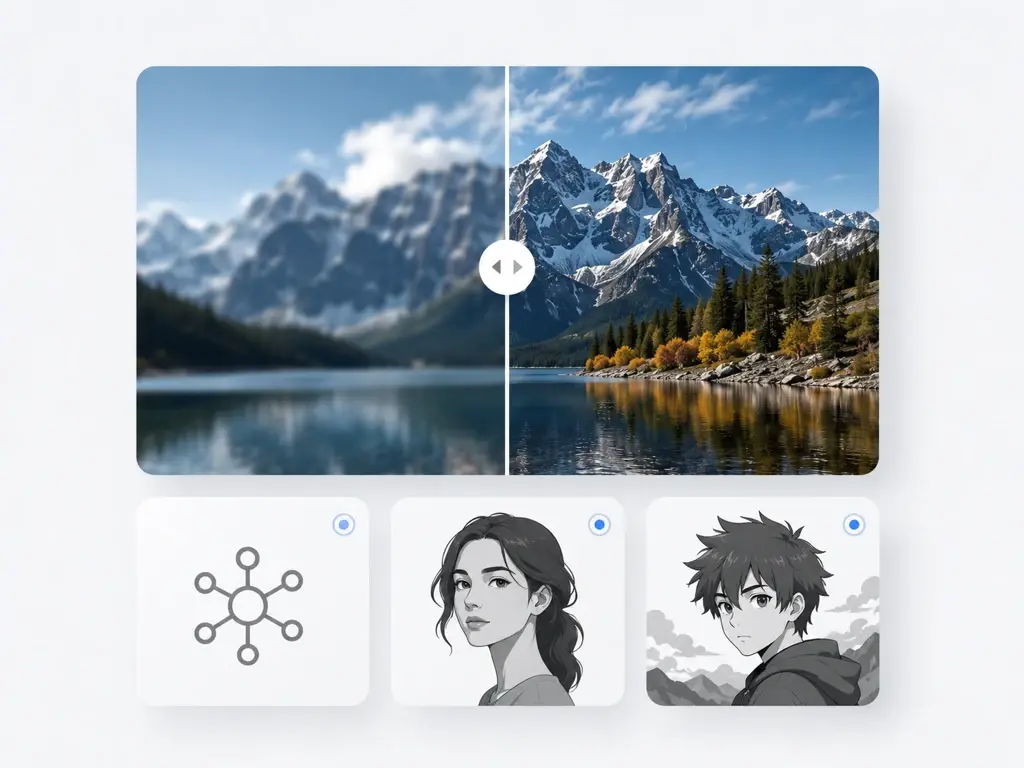
Som standard vælger UpscaleAI selv den rette model til hver fil — portræt, gammelt foto, anime eller AI-billede. Vil du styre det, kan du vælge model manuelt eller et brugsscenarie, og til anime kan du indsætte en prompt, der guider de nye detaljer.
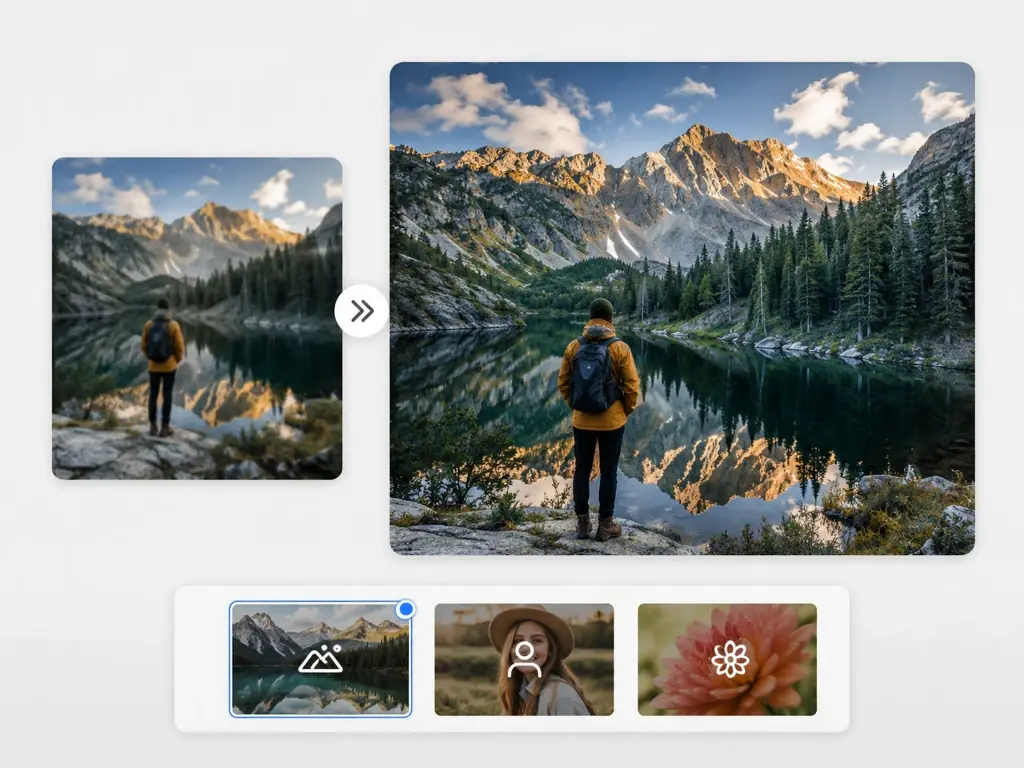
Tryk på opskalering, og modellen genopbygger detaljerne, mens billedet vokser: 2x til 8x, helt op til 8K. Både dine filer og de færdige resultater bliver liggende i din konto under Assets og My works, så du har en historik, du kan gå tilbage til og hente fra igen. Resultatet er dit og må bruges kommercielt.
Fire situationer, hvor en genopbygning af detaljer gør hele forskellen.
Falmede, ridsede eller indscannede billeder med lav opløsning fortjener at blive gemt ordentligt. Restaurering af gamle billeder rydder støj og ridser væk og bevarer personens eget ansigt, så du kan printe minderne skarpt.
Et lille eller lavopløst logo bliver hurtigt grynet, når det skal på et banner eller en messevæg. Du kan forstørre logo uden sløring, så kanterne holder sig rene, når du skalerer billede op til print.
Når et portræt bliver blødt eller uskarpt efter forstørrelse, mangler ansigtet detaljer. Ansigtsgenkendelsen henter trækkene frem igen på hver person uden at skabe et nyt ansigt, så det stadig ligner dem selv.
En baggrund, der er for lille til din skærm, ser udvasket ud. Skaler billede op til en opløsning, der matcher 4K, og få et baggrundsbillede, der fylder skærmen skarpt.
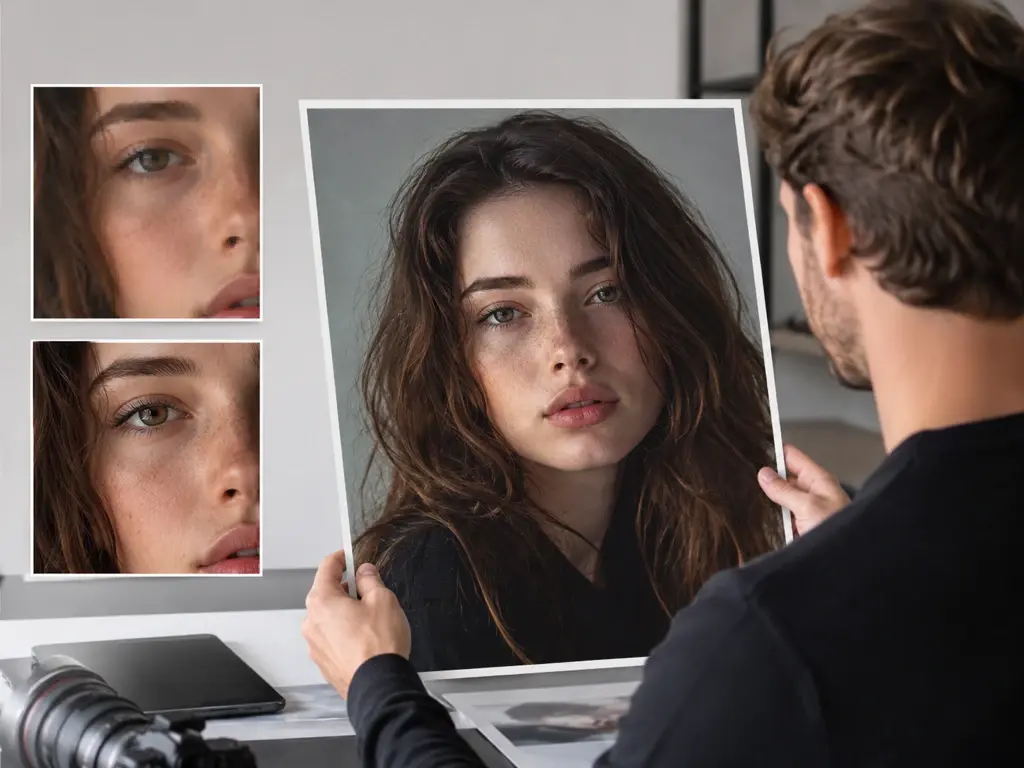
Du skal levere store print fra filer, der ikke altid har opløsning nok. UpscaleAI løfter dem til et billede i højere opløsning med ægte detaljer, så motivet holder helt op i 8K uden at blive blødt.
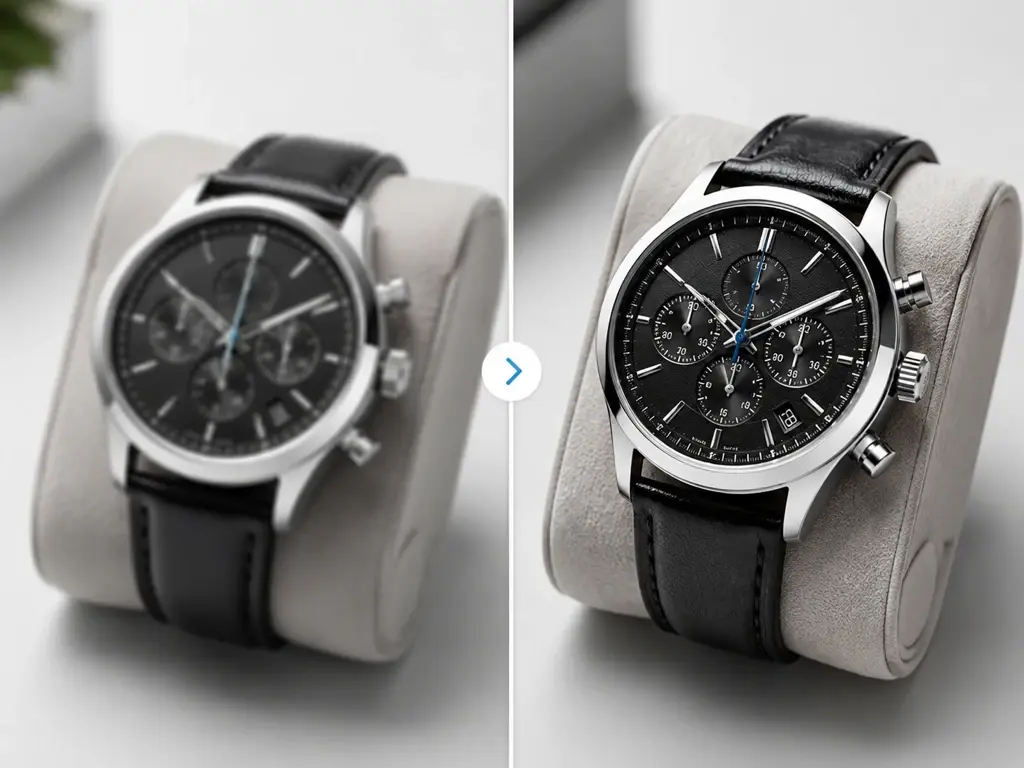
Dine produktfotos skal se knivskarpe ud på tværs af enheder. Forstør billede uden kvalitetstab, og forbedr billedkvaliteten på hele kataloget, så varerne fremstår tydelige — og resultatet må bruges kommercielt.
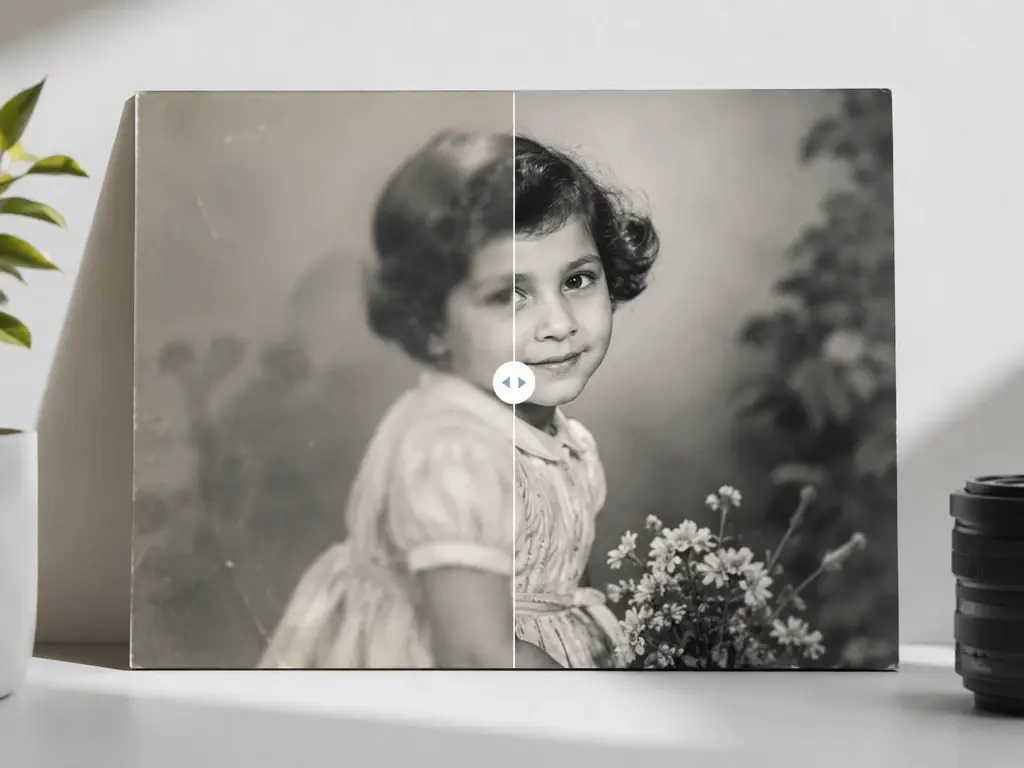
Arbejder du med anime eller AI-kunst, bevarer specialmodellen linjer og kanter, og du kan indsætte en prompt til nye detaljer i samme stil. Skal et gammelt familiefoto reddes, klarer restaurering af gamle billeder resten.
Læg et billede op, vælg din model, og hent et større og skarpere resultat.