Stapelverarbeitung möglich — bis zu 10 Bilder, jede Szene wird automatisch erkannt(JPG, PNG, WebP — bis zu 50 MB)
Diese ausprobieren
Stapelverarbeitung möglich — bis zu 10 Bilder, jede Szene wird automatisch erkannt(JPG, PNG, WebP — bis zu 50 MB)
Diese ausprobieren
Lade JPG, PNG oder WEBP hoch und vergrößere jedes Bild von 2x bis 8x – UpscaleAI rekonstruiert echte Details, statt weichzuzeichnen, und du behältst die Wahl zwischen automatischer und manueller Modellauswahl.
Start Upscaling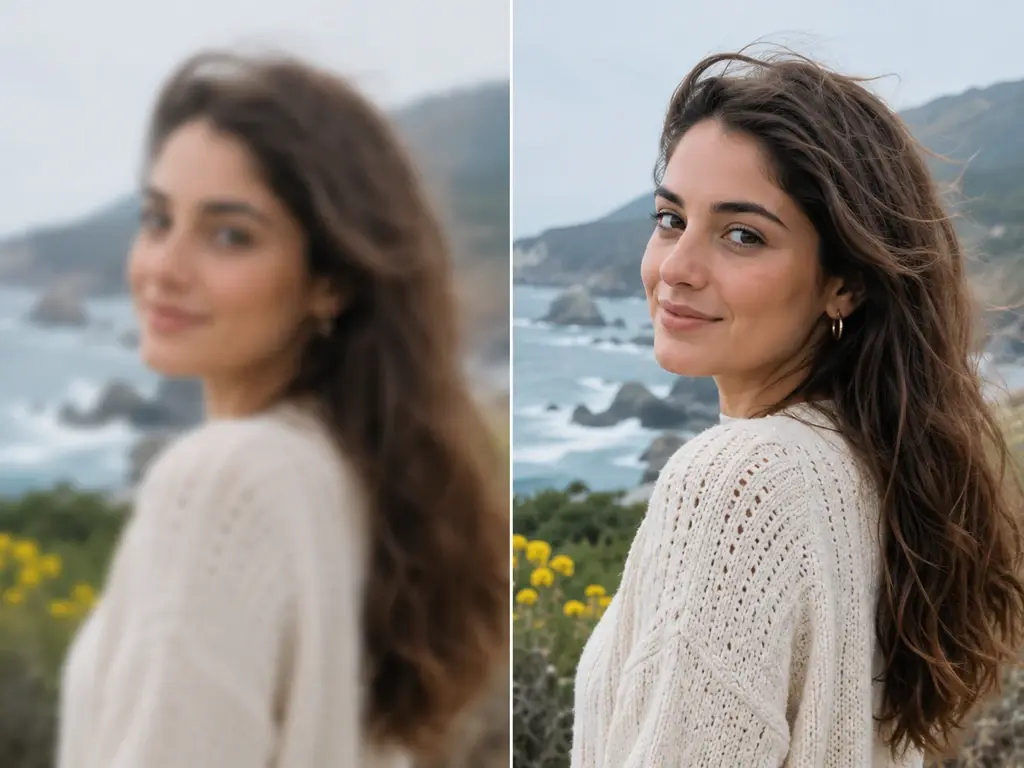
Jede Karte steht für eine konkrete Stärke der Engine. Mit UpscaleAI lassen sich Bilder verbessern per KI – ein eigenes Modell pro Datei sorgt dafür, dass nichts flach oder verwaschen wirkt.
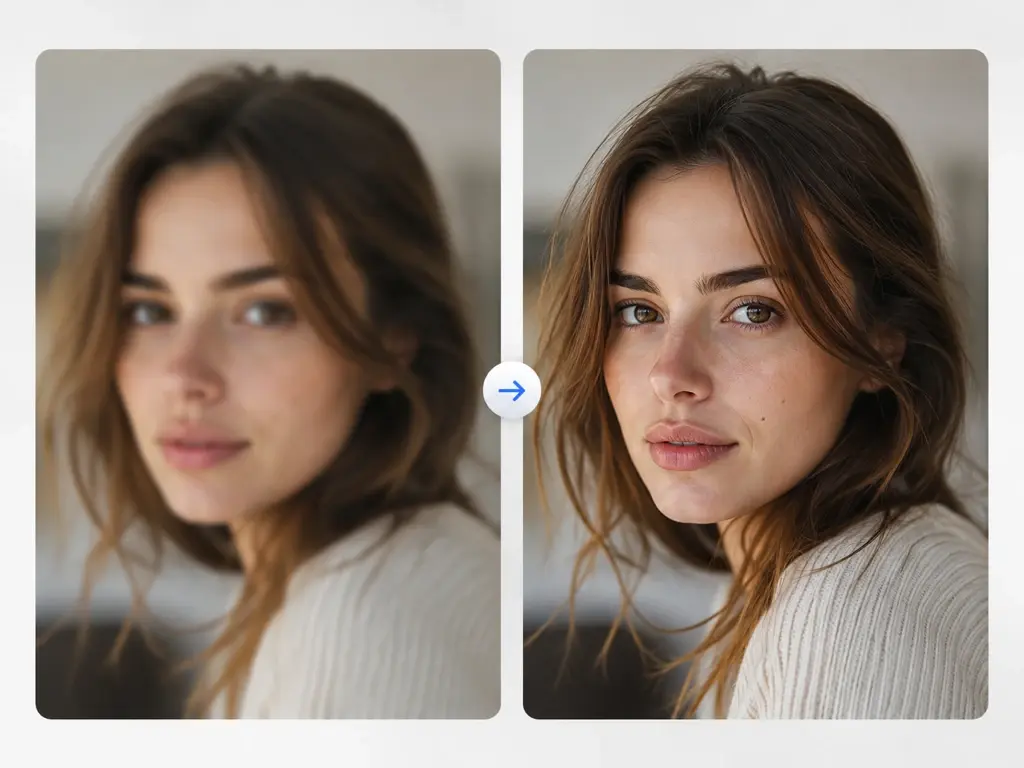
Unscharfe, leicht bewegungsverwackelte oder softe Aufnahmen baut das Modell wieder klar auf und schärft die Details nach. So kannst du Bilder schärfen per KI und leicht verpixelte Bilder entpixeln. Verschwundene Zensur oder Mosaike lassen sich damit nicht wiederherstellen.
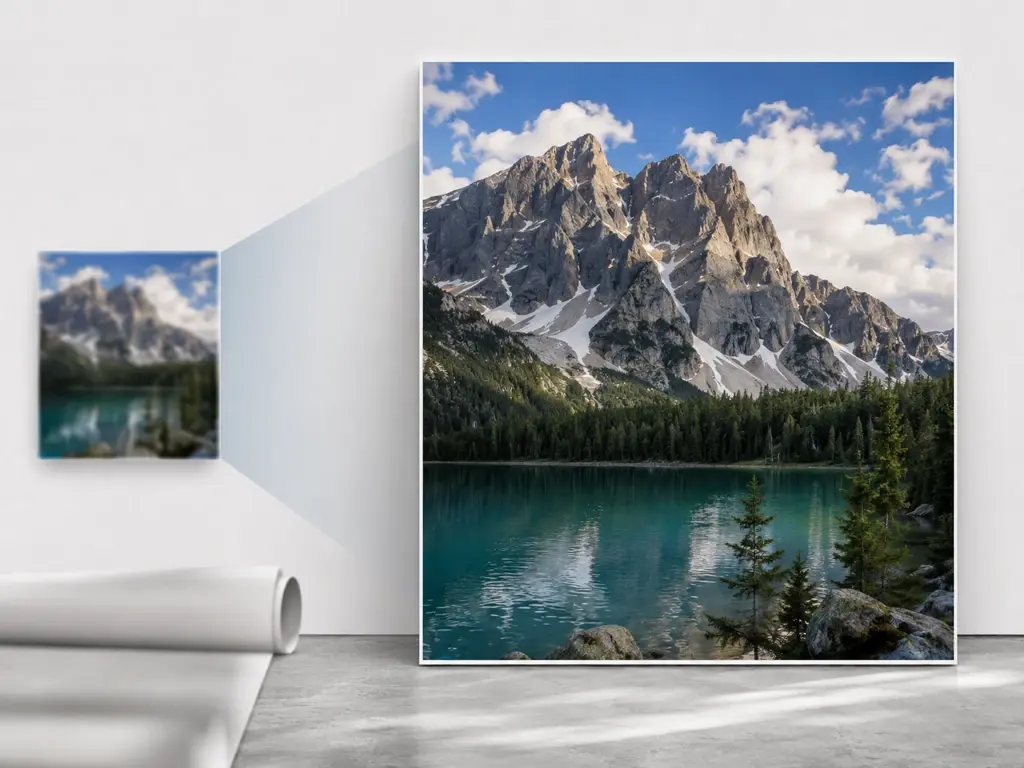
Vergrößere von 2x bis 8x und erhöhe die Bildauflösung bis auf 8K. So lässt sich ein Bild vergrößern bis 8K, das auf großen Drucken ebenso hält wie im Web. Höhere Faktoren als 8x sind nicht vorgesehen, weil das Modell dann nichts Belastbares mehr rekonstruieren kann.
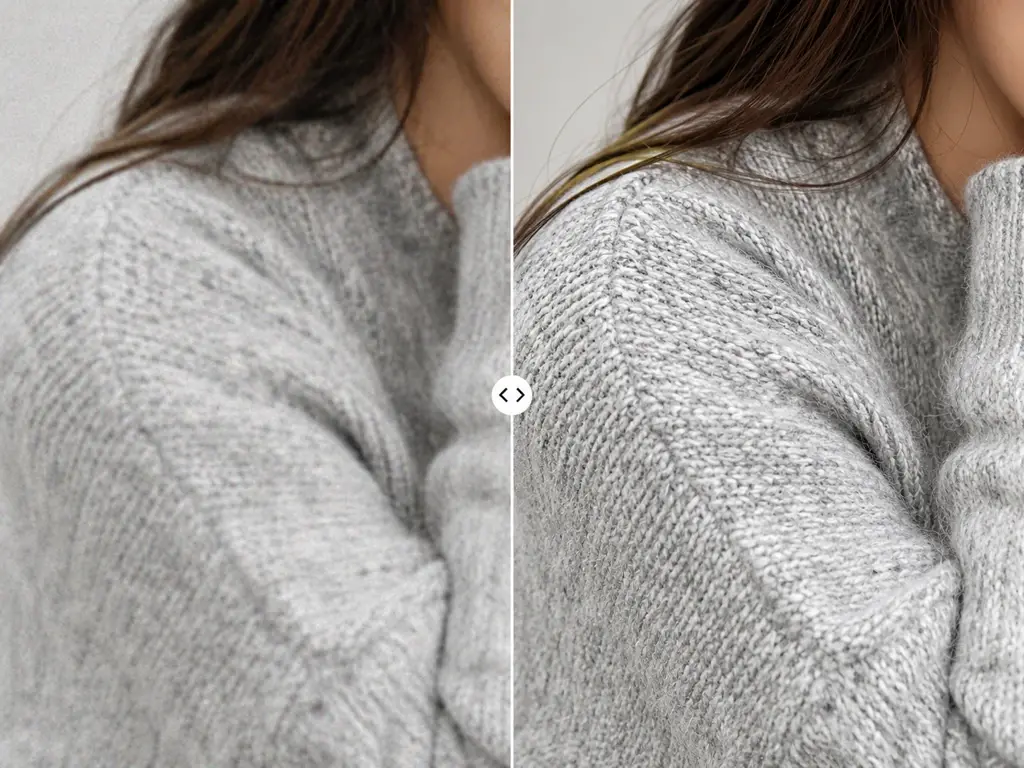
Beim Vergrößern rekonstruiert ein spezialisiertes Modell echte Strukturen, statt Pixel einfach zu strecken. So gelingt ein Bild vergrößern ohne Qualitätsverlust, bei dem Kanten sauber und Flächen ruhig bleiben. Ergänzte Details passen zum Bildinhalt – sie sind eine stimmige Rekonstruktion, nicht das exakte Original.
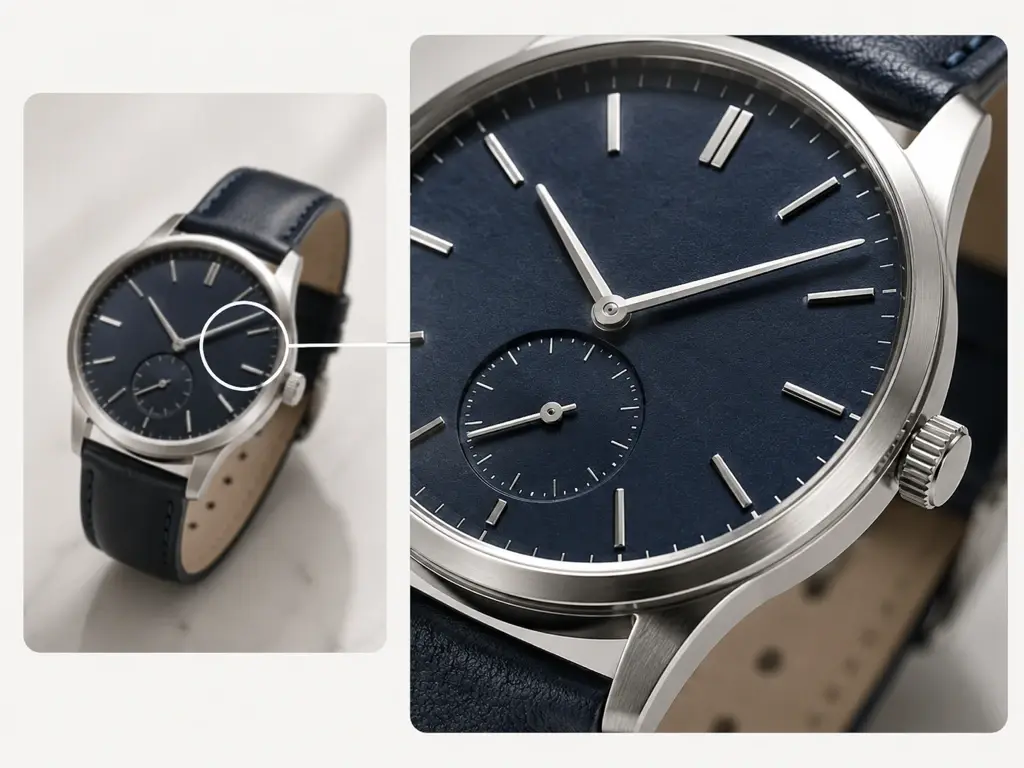
Beim Hochskalieren entfernt UpscaleAI Bildrauschen und räumt Kompressionsartefakte auf. Mehrere Dateien laufen dabei im Stapel durch. So lässt sich die Bildqualität verbessern, komplett online im Browser, ohne jedes Foto einzeln anzustoßen.
Von der Datei bis zum fertigen Ergebnis sind es drei überschaubare Schritte.
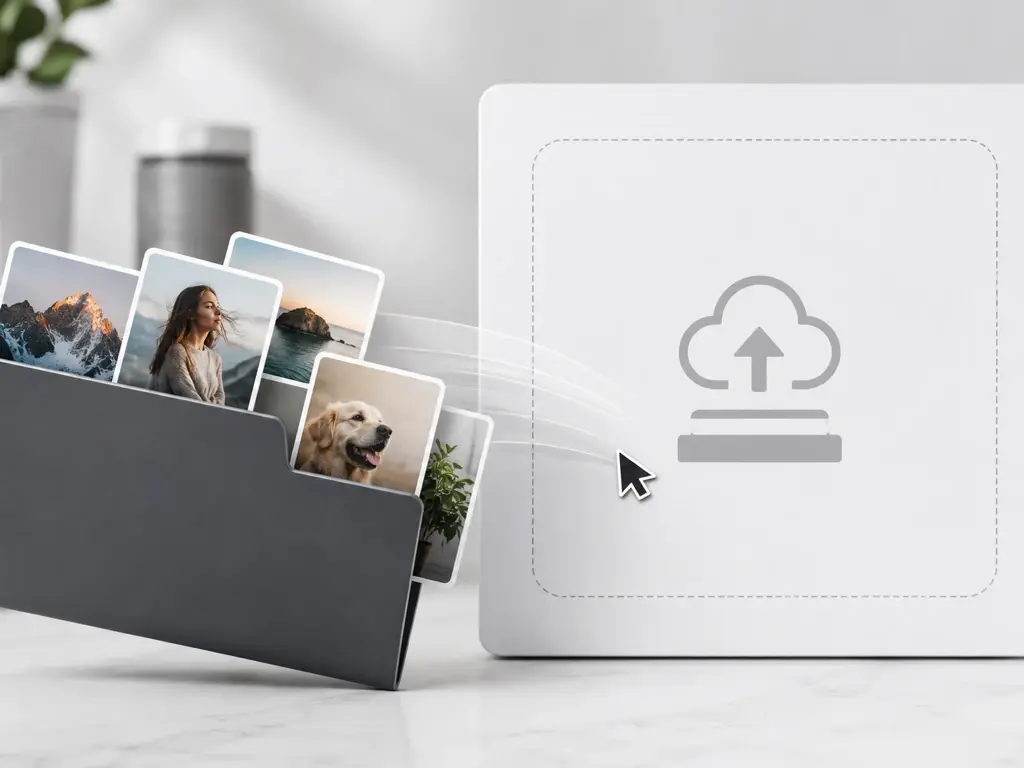
Zieh deine Dateien ins Fenster oder wähle sie aus – JPG, PNG und WEBP sind möglich, auch mehrere Bilder auf einmal.
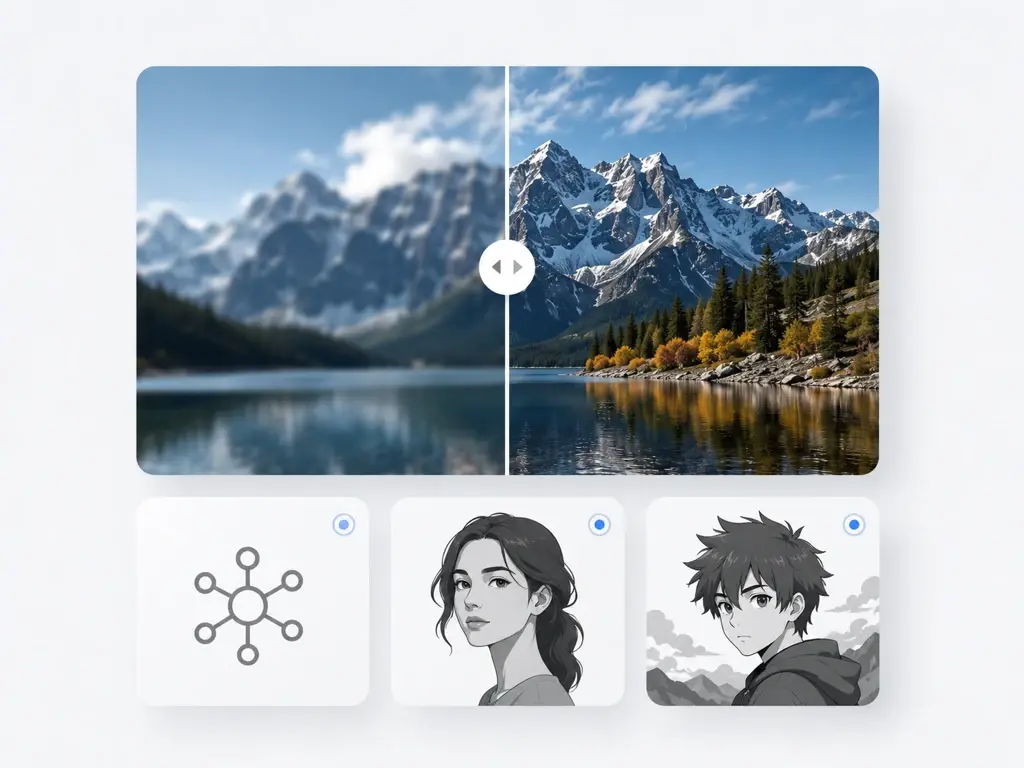
Standardmäßig routet UpscaleAI jede Datei automatisch zum passenden Modell für Porträts, alte Fotos, Anime oder KI-Bilder. Wer mehr Kontrolle will, wählt Modell oder Szene selbst; bei Anime- und KI-Bildern kannst du einen Prompt einfügen, der neue Details im Stil lenkt.
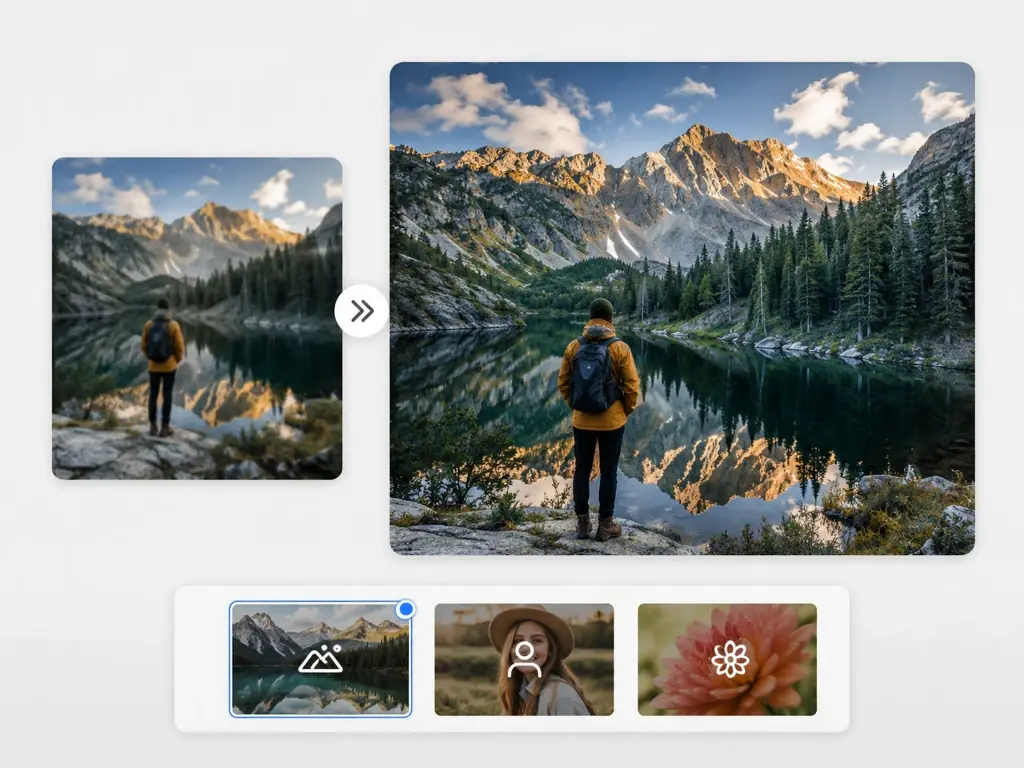
Klick auf Upscale, dann rekonstruiert das Modell die Details und vergrößert das Bild bis zu deiner Zielgröße von maximal 8K. Das Ergebnis liegt anschließend zum Herunterladen bereit.
Vier Situationen, in denen ein größeres, klareres Bild den Unterschied macht.
Ein alter Abzug ist verkratzt, vergilbt und als Scan nur niedrig aufgelöst. Damit lassen sich alte Fotos restaurieren und alte Fotos schärfen, Kratzer und Rauschen verschwinden, und auf Wunsch kommt Farbe zurück. Am Ende bleibt das Gesicht der Person erhalten und der Druck wird klar.
Ein Logo liegt nur in kleiner, niedrig aufgelöster Fassung vor, soll aber auf ein Banner oder einen Druck. Mit dem Upscaler kannst du das Logo vergrößern ohne Qualitätsverlust, sodass die Kanten auch auf großer Fläche sauber bleiben.
Ein Porträt wirkt im Gesicht flau oder wird beim Vergrößern weich. Die Gesichtswiederherstellung holt Details in jedem Gesicht zurück, ohne ein neues Gesicht zu erfinden. So bleibt die Person erkennbar, nur eben schärfer.
Dein Lieblingsmotiv ist zu klein für einen 4K-Monitor und franst gestreckt aus. Hochskaliert passt es auf hochauflösende Displays, mit Details, die auch auf dem großen Schirm standhalten.
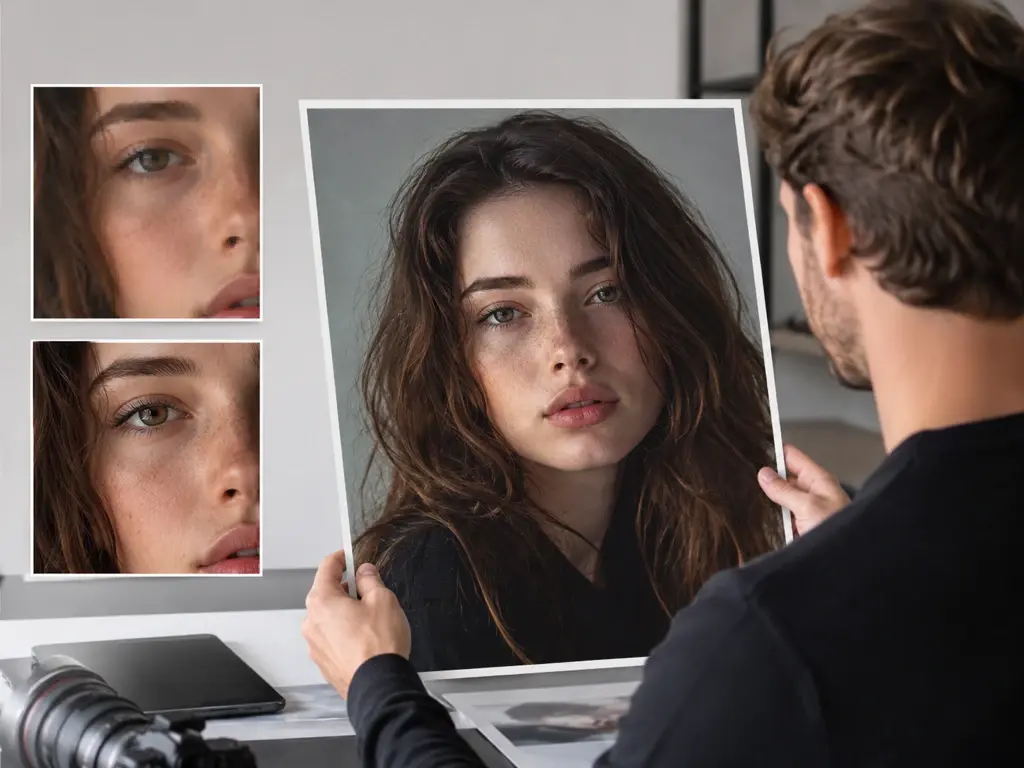
Wenn ein Shooting auf großes Format soll, brauchst du Auflösung, die den Druck trägt. UpscaleAI hebt die Aufnahme auf bis zu 8K und rekonstruiert dabei feine Strukturen in Haut, Haaren und Stoff. So kannst du die Foto-Auflösung verbessern, ohne neu zu fotografieren.
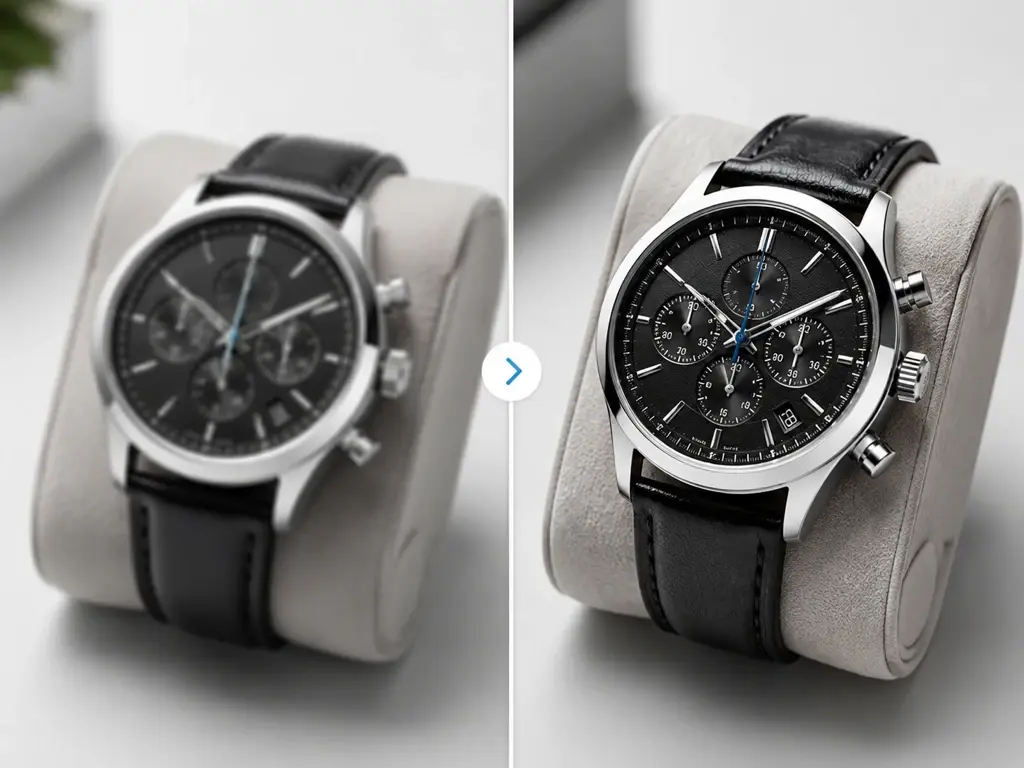
Produktbilder von Lieferanten kommen oft klein und weich an. Der Bild-Upscaler AI bringt sie auf saubere, größere Fassungen für Shop und Marktplatz, und die Ergebnisse darfst du kommerziell einsetzen.
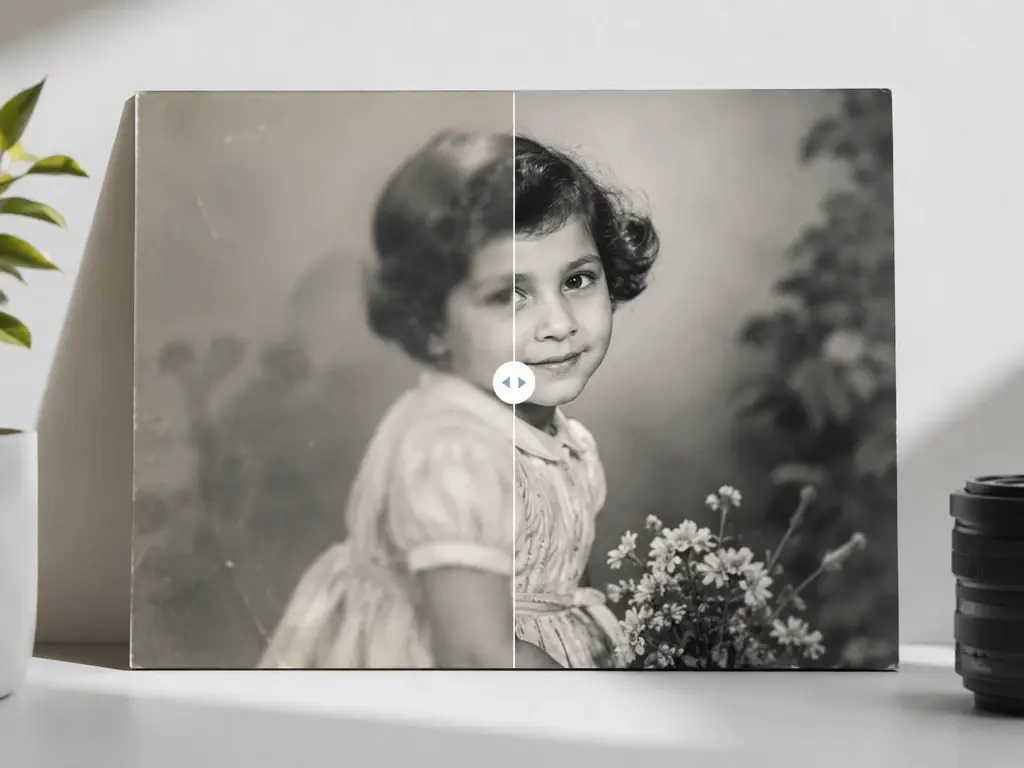
Zeichner und KI-Künstler wollen Anime-Bilder hochskalieren, ohne dass Linien ausfransen, und Familien möchten alte Aufnahmen sichern. Für beide gibt es spezialisierte Modelle, die Stil und Motiv respektieren.
Lade dein erstes Foto hoch und sieh dir den Vorher-Nachher-Unterschied direkt an.