Traitement par lot pris en charge — jusqu'à 10 images, chaque scène détectée automatiquement(JPG, PNG, WebP — jusqu'à 50 Mo)
Essayez ceci
Traitement par lot pris en charge — jusqu'à 10 images, chaque scène détectée automatiquement(JPG, PNG, WebP — jusqu'à 50 Mo)
Essayez ceci
UpscaleAI reconstruit de vrais détails et agrandit vos photos de 2x à 8x, jusqu’à 8K, pour l'impression comme pour le web — plus grandes et vraiment plus nettes.
Agrandir l’image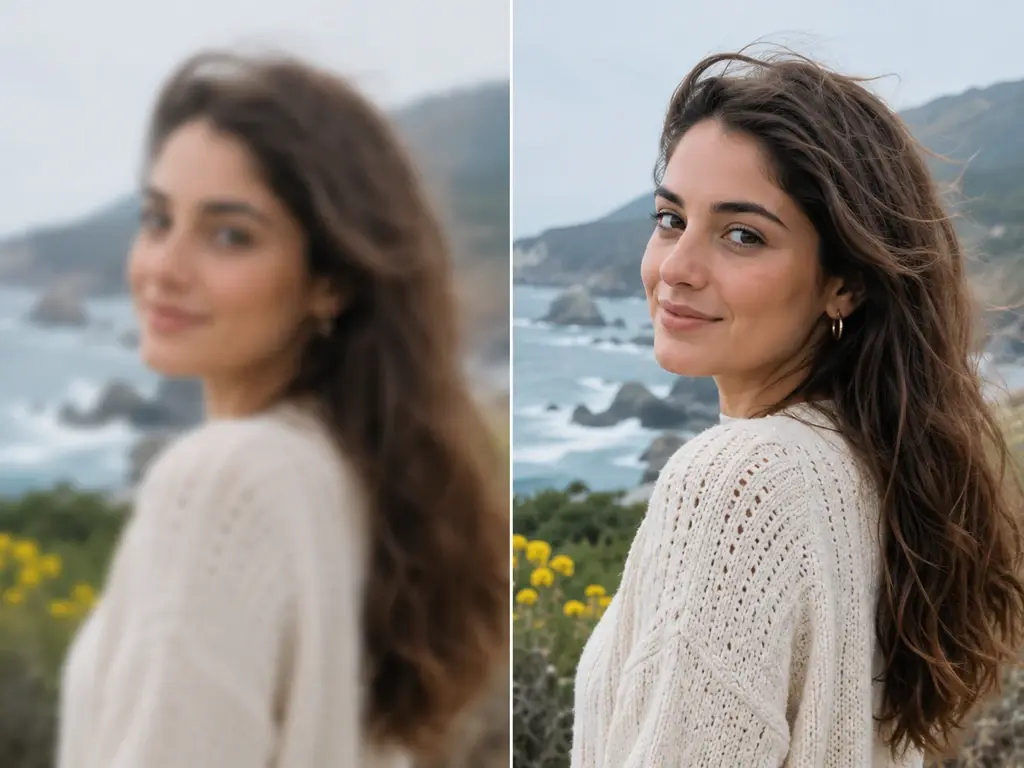
Chaque moteur cible un défaut précis : le flou, la basse résolution, le bruit ou le manque de détails.
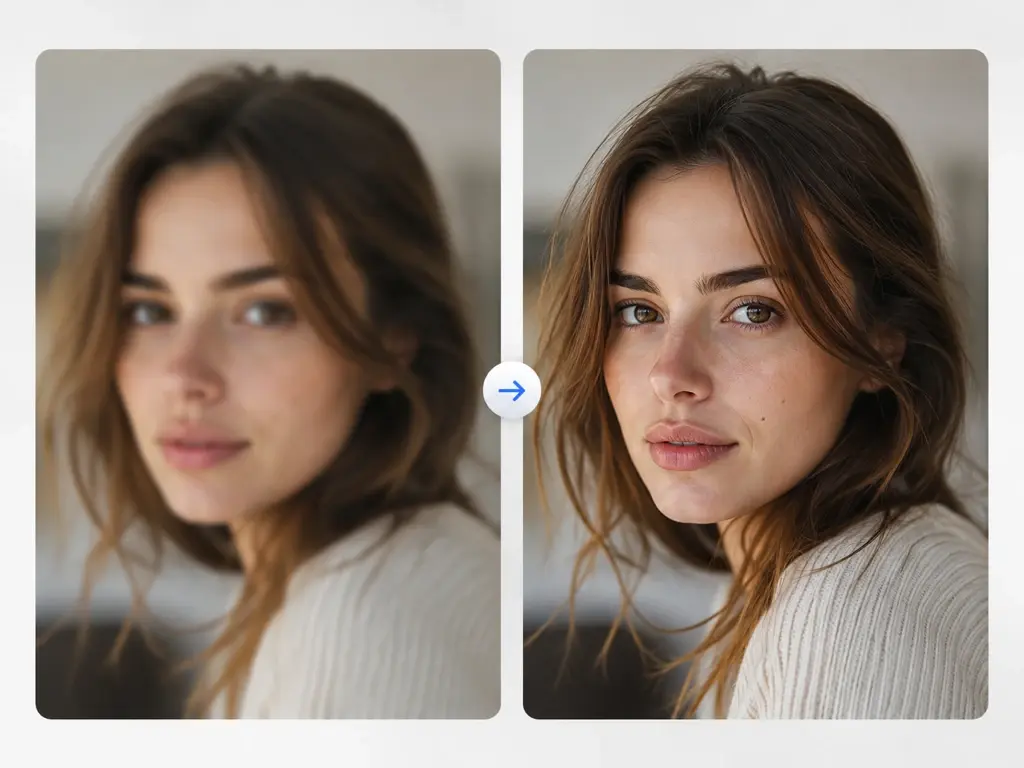
Une photo un peu molle, légèrement bougée ou mal mise au point retrouve des contours francs : UpscaleAI reconstruit la netteté et permet d'améliorer la netteté d'une image. C'est la bonne façon d'enlever le flou d'une photo et de la rendre nette, sans prétendre récupérer n'importe quel flou à 100 %.
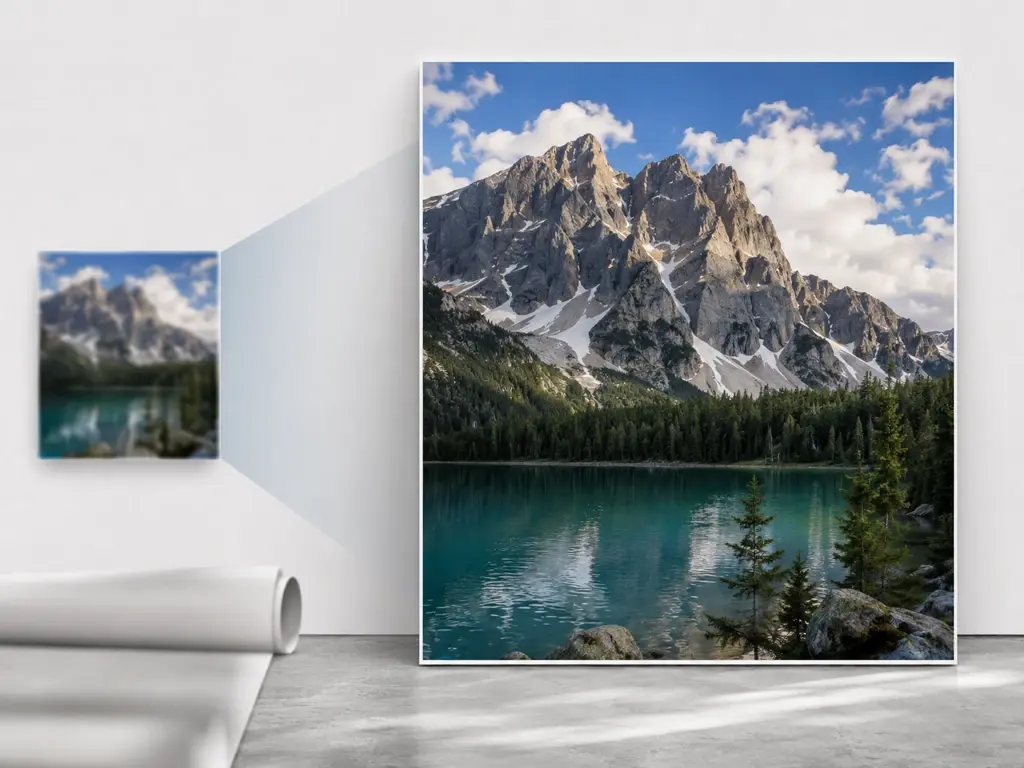
Agrandissez de 2x à 8x pour passer une image en HD, en 4K ou jusqu’à 8K. De quoi préparer une image nette en 4K pour le web ou en haute résolution pour l’impression, sans grille de pixels apparente.
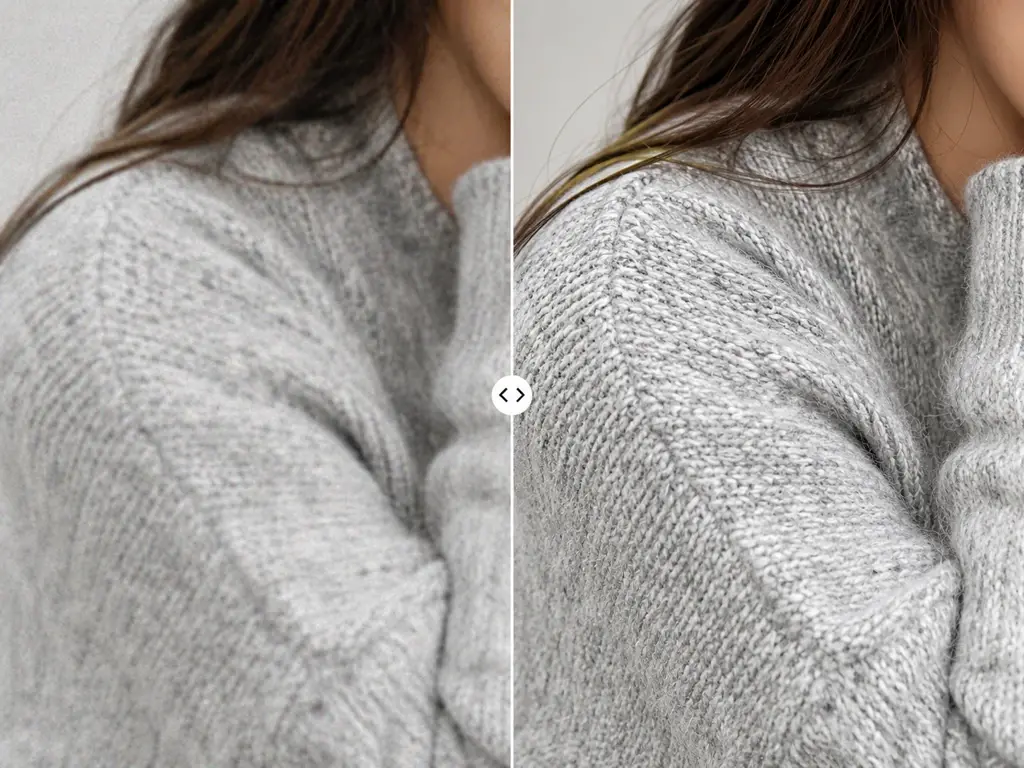
Un agrandissement classique étire les pixels et lisse tout. Ici, des modèles dédiés reconstruisent la matière : texture de peau, feuillage, tissu. Un vrai agrandisseur d'image par IA vous permet d'agrandir une image sans perte de qualité visible et d'obtenir un upscale d'image par IA fidèle au sujet.
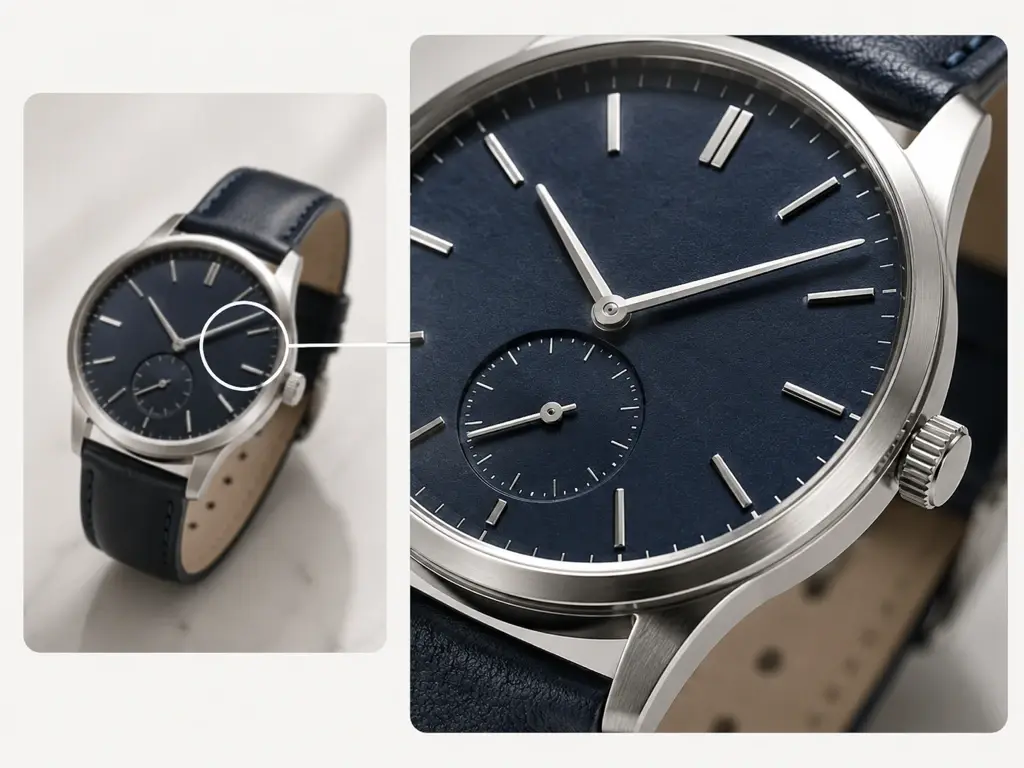
Le grain, les points parasites et le bruit de compression sont nettoyés pendant l'agrandissement. Le résultat reste propre même en montant en résolution, ce qui aide à améliorer la netteté d'une image sans faire ressortir les défauts.
Trois étapes, de l'import au téléchargement.
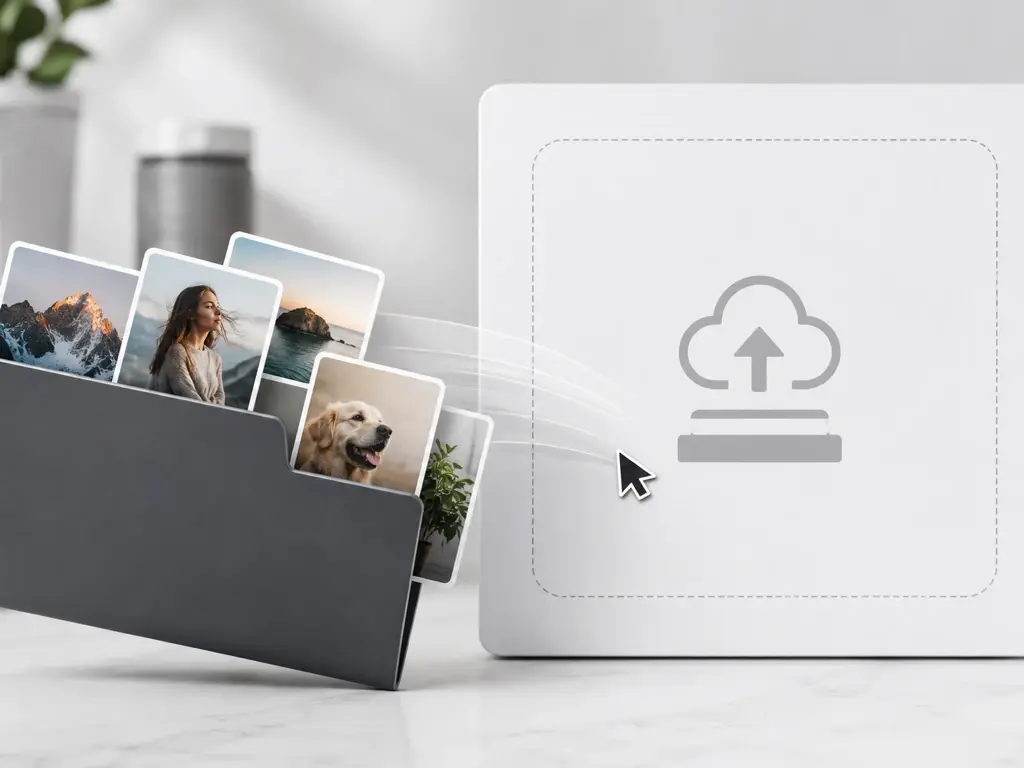
Glissez-déposez vos JPG, PNG ou WEBP, une image ou plusieurs à la fois pour un upscale image en masse. Vous restez maître des fichiers que vous chargez.
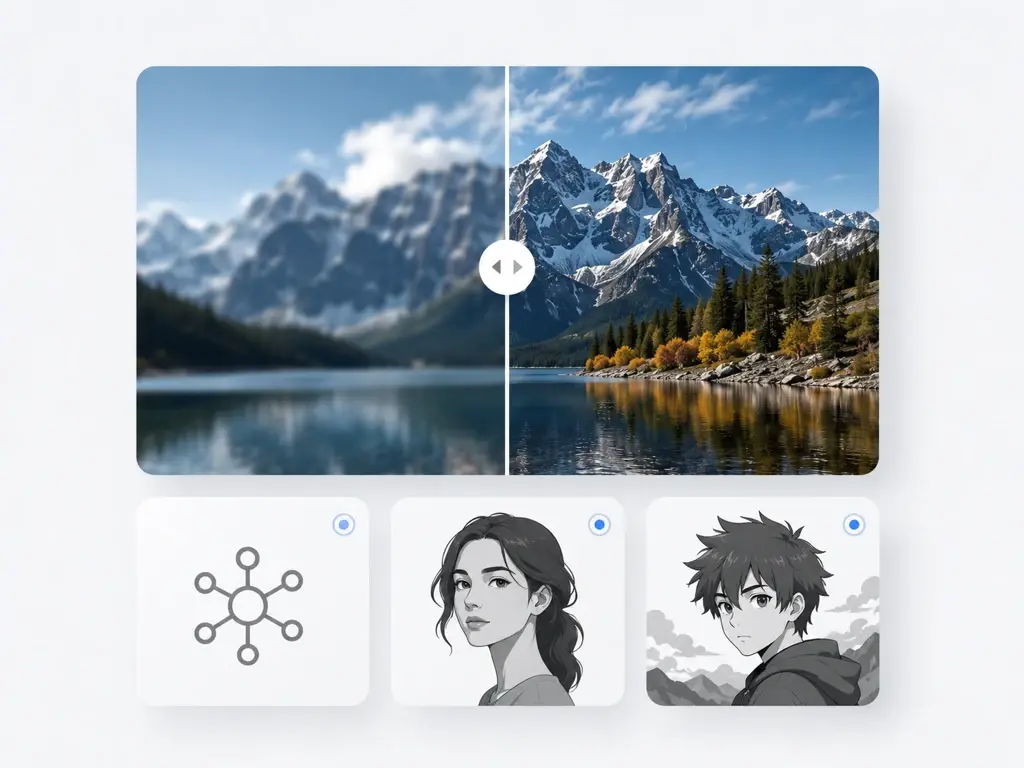
Par défaut, UpscaleAI dirige chaque fichier vers le modèle adapté — portrait, vieille photo, anime ou image IA. Vous pouvez aussi choisir le modèle à la main ou une scène, coller un prompt pour guider les détails et améliorer une image générée par IA.
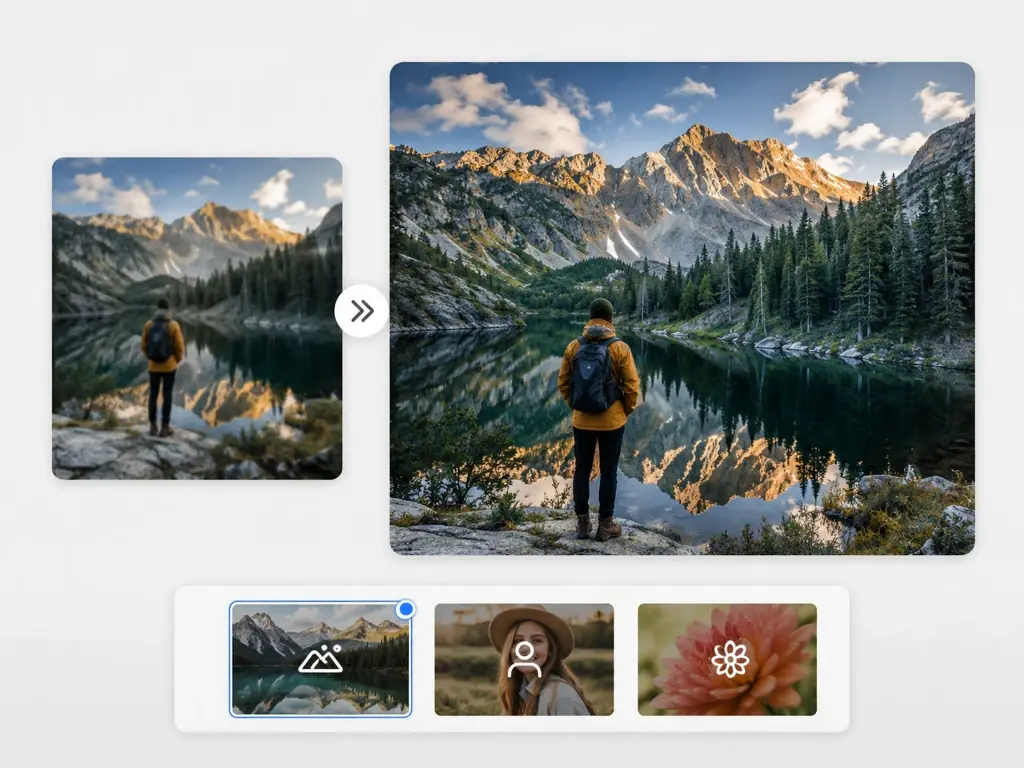
Cliquez pour agrandir : le modèle reconstruit les détails et augmente la résolution jusqu’à la cible choisie, jusqu’à 8K. Téléchargez ensuite le fichier agrandi.
Quelques situations où l'agrandissement change tout.
Un tirage jauni, rayé ou scanné en basse définition mérite mieux qu'un tiroir. En le passant dans l'outil, vous pouvez restaurer une vieille photo, retrouver du détail et garder le visage de la personne, avec une colorisation optionnelle. De quoi imprimer un souvenir enfin net.
Un logo fourni en petite taille devient flou dès qu'on l'affiche sur une bannière ou un stand. L'agrandissement garde les bords nets et lisses, pour un rendu propre à l'impression comme sur grand écran.
Après un fort agrandissement, un visage peut manquer de détail ou paraître mou. La restauration des visages récupère les traits sans changer la personne : jamais un nouveau visage, seulement plus de finesse.
Une image trop petite fait tache sur un écran 4K. En l'agrandissant, vous obtenez un fond d'écran net à la bonne taille et vous pouvez améliorer la qualité d'une photo en ligne avant de l'installer.
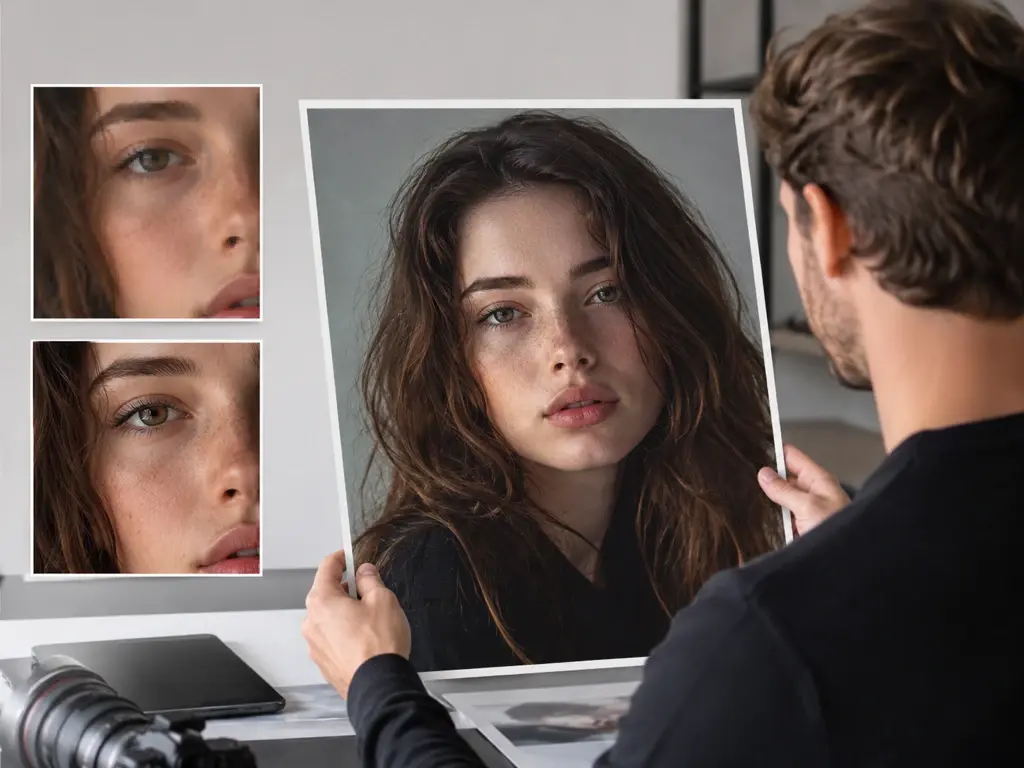
Vous livrez des images destinées à l'impression grand format. UpscaleAI vous laisse upscaler une photo jusqu’à 8K tout en gardant une texture crédible, pour des tirages nets sans nouvelle prise de vue.
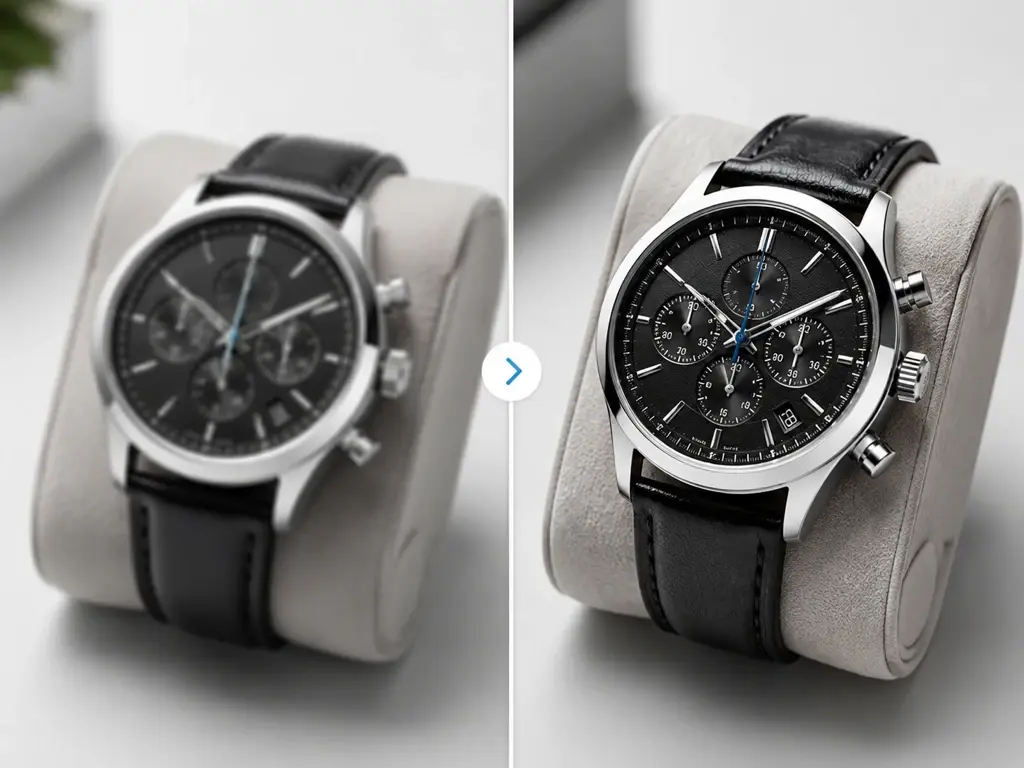
Des visuels produits nets rassurent l'acheteur. Agrandissez vos photos d'articles en lot, gardez les bords propres et obtenez des images assez grandes pour le zoom sur la fiche, utilisables commercialement.
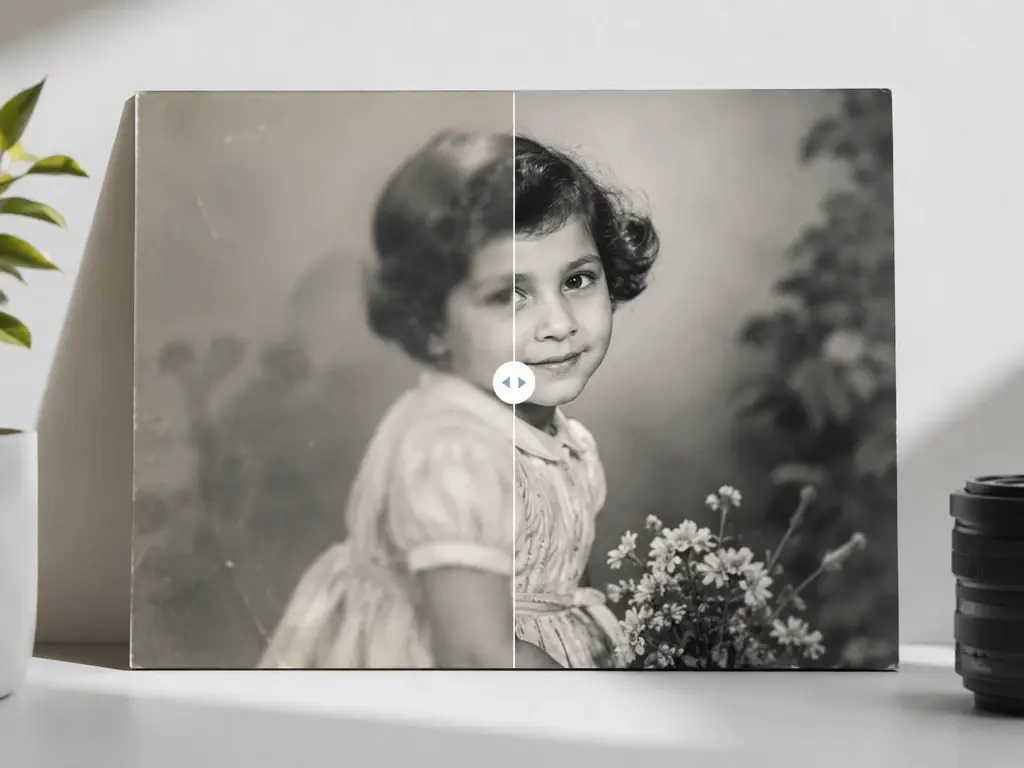
Que vous vouliez upscaler une image anime en gardant les lignes, améliorer une image générée par IA ou restaurer les photos d'un album familial, chaque type passe par un modèle dédié.
Chargez un fichier et voyez UpscaleAI reconstruire les détails avant l'export.