Mendukung banyak video — hingga 10 video, masing-masing ditingkatkan sesuai pengaturan Anda(MP4, MOV, WebM — hingga 500 MB)
Coba ini
Mendukung banyak video — hingga 10 video, masing-masing ditingkatkan sesuai pengaturan Anda(MP4, MOV, WebM — hingga 500 MB)
Coba ini
Unggah sekali, lalu UpscaleAI menaikkan klip low-res ke 4K, menghaluskan gerakan hingga 60fps, dan meredam noise — detail yang ditambahkan adalah rekonstruksi yang sesuai isi, bukan sekadar peregangan piksel.
Jernihkan Video Sekarang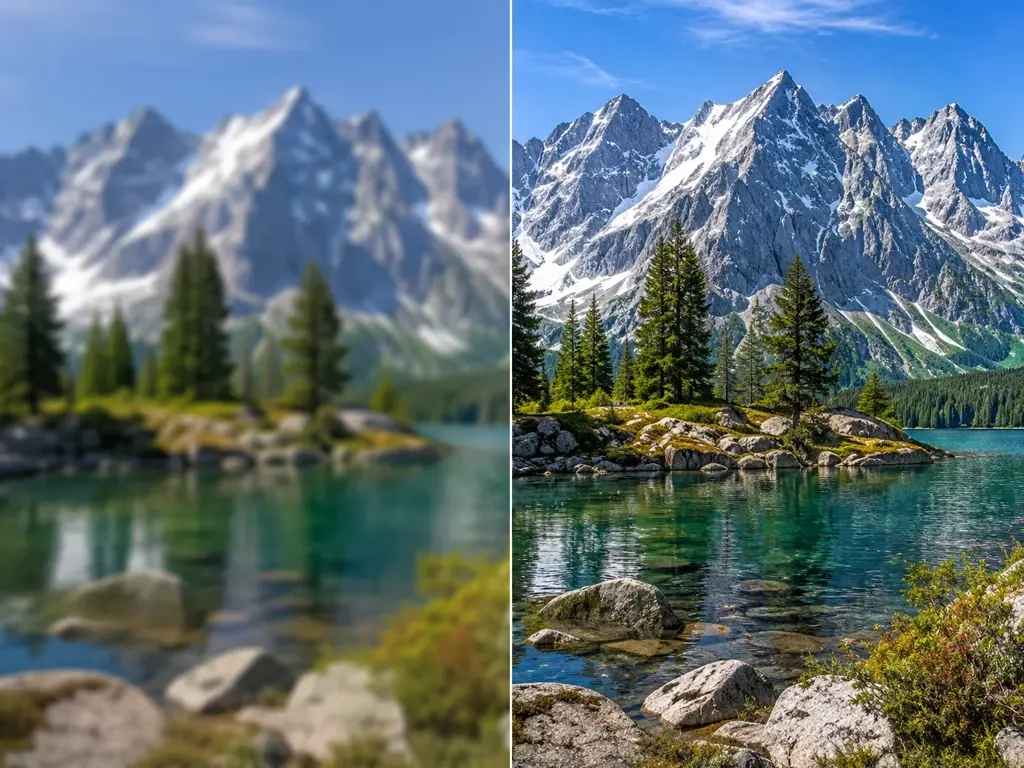
Empat kemampuan inti untuk meningkatkan resolusi video online dan mengembalikan detail nyata pada klip Anda.
Tepi yang lebih tajam dan tekstur yang utuh muncul saat klip 720p naik ke 4K. UpscaleAI merekonstruksi detail yang sesuai isi, bukan meregangkan piksel lama. Untuk video, batas resolusinya berhenti di 4K.
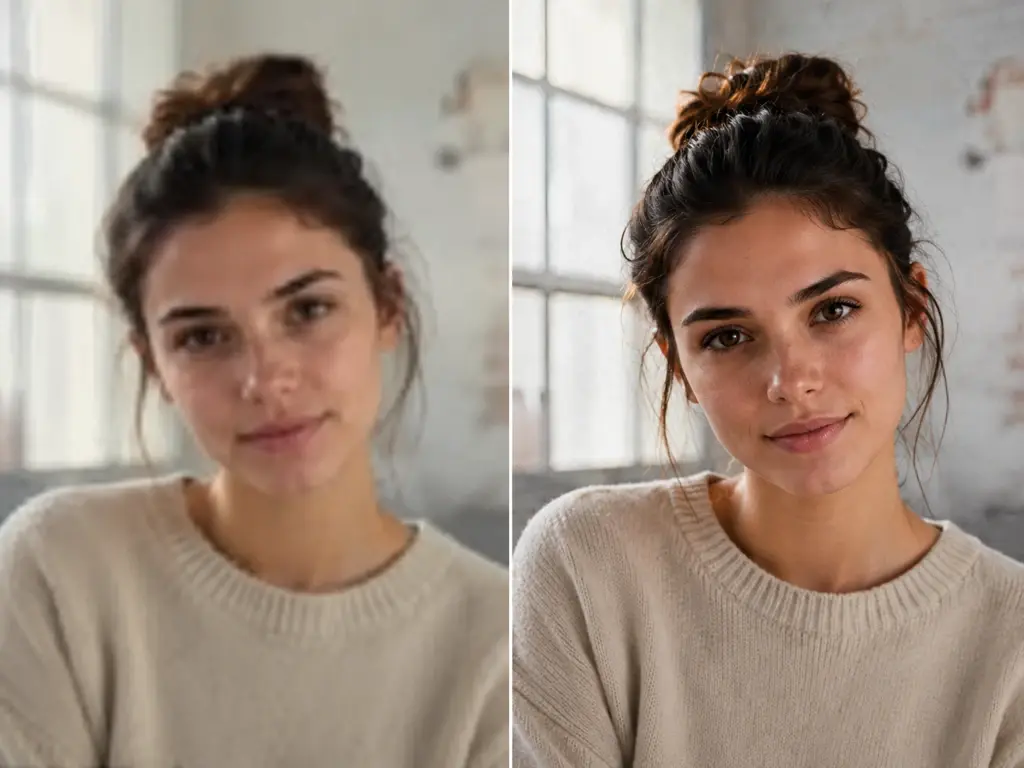
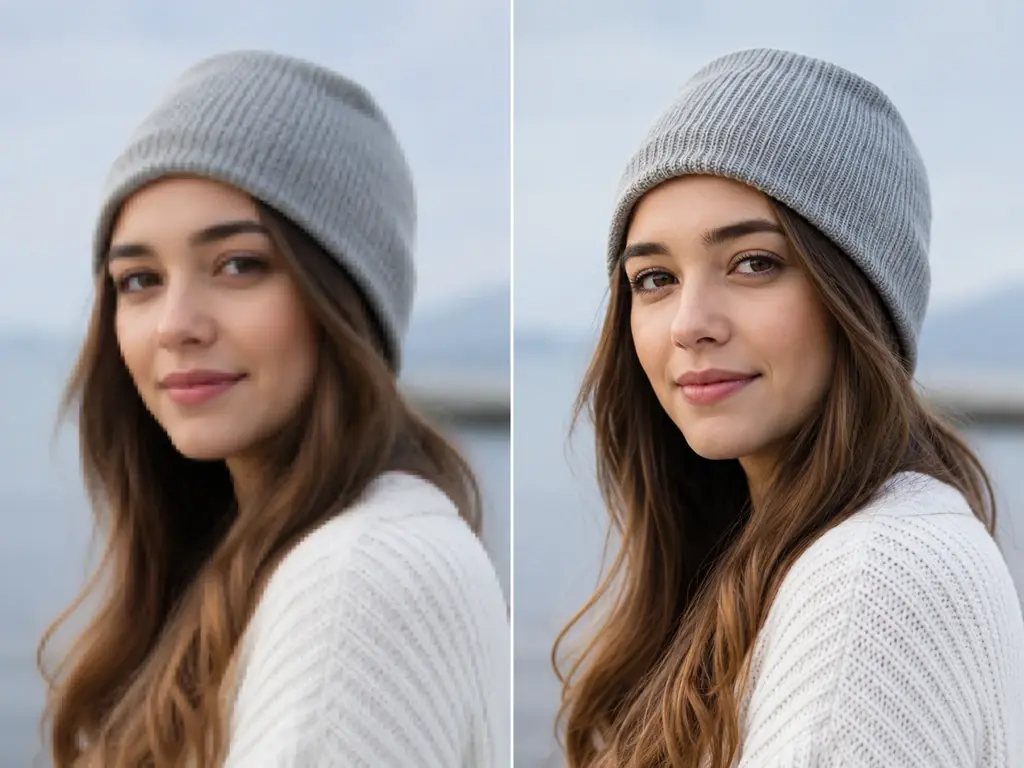
Wajah yang lebih bersih dan garis yang lebih rapi terlihat saat rekaman low-res dipertajam. Ini membantu memperjelas video yang blur, meski hasilnya berupa rekonstruksi dan tidak setiap tingkat buram bisa dipulihkan.
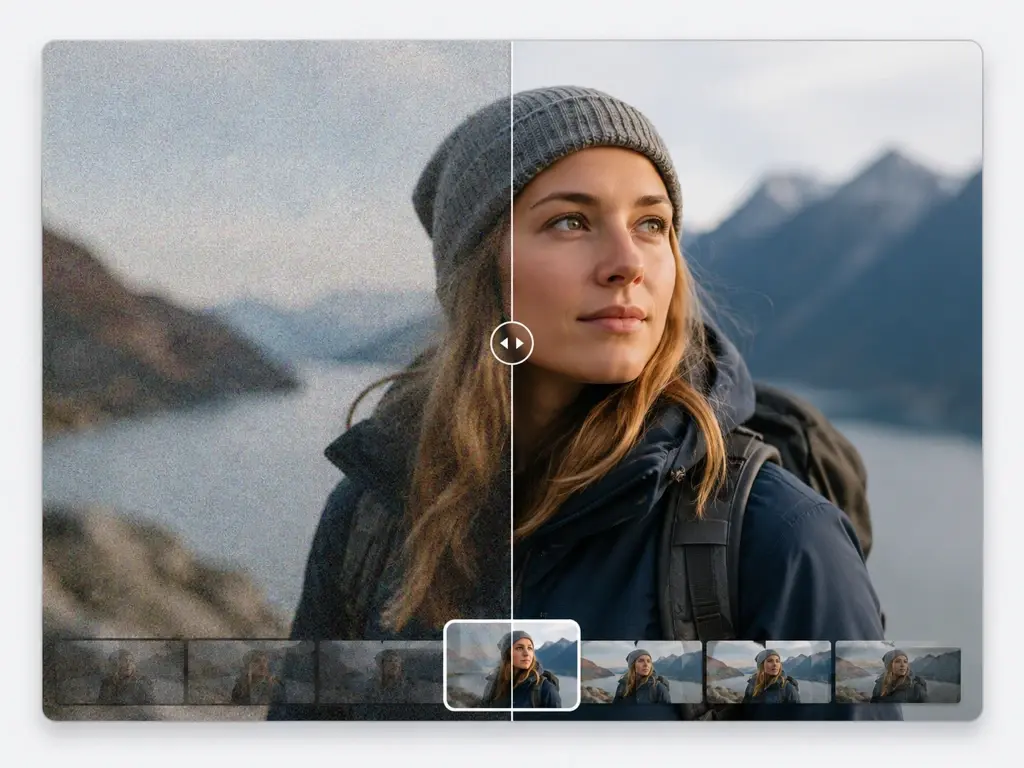
Bercak kasar dan artefak kompresi dibersihkan sehingga gambar terlihat lebih halus. Fitur ini berguna untuk menghilangkan noise pada video hasil rekaman minim cahaya atau kompresi berulang.
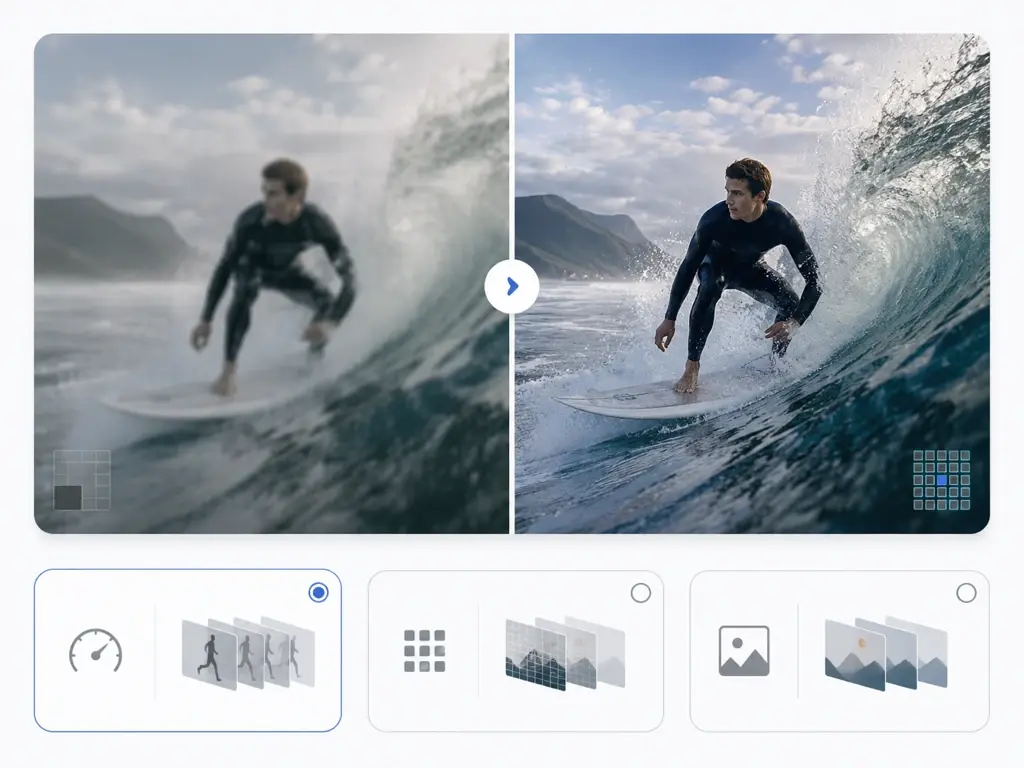
UpscaleAI memilih model video yang tepat secara otomatis, menyisipkan frame hingga 60fps, dan mengembalikan detail nyata pada klip yang terkompresi. Inilah penjernih video ai yang bekerja tanpa penandaan manual per frame.
Dari unggah hingga unduh, seluruh proses berjalan online di server dan hanya butuh tiga langkah.
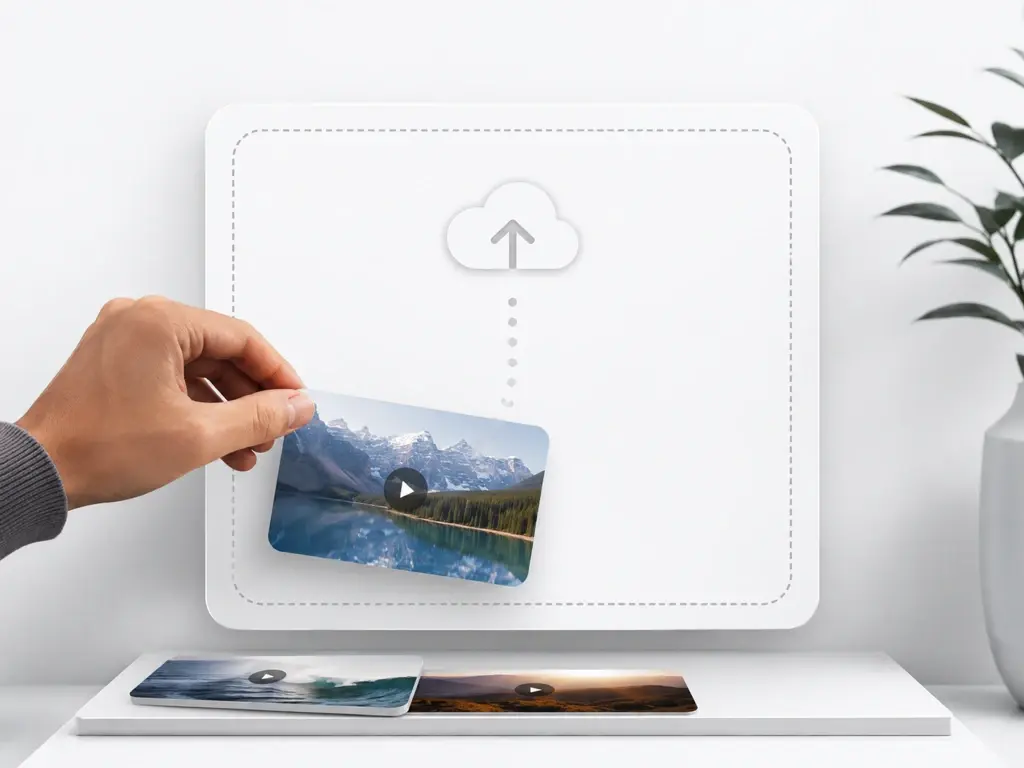
Seret atau klik untuk mengunggah video dalam format MP4 atau MOV, dan Anda bisa memasukkan beberapa berkas sekaligus. File diproses di server, bukan di perangkat Anda.
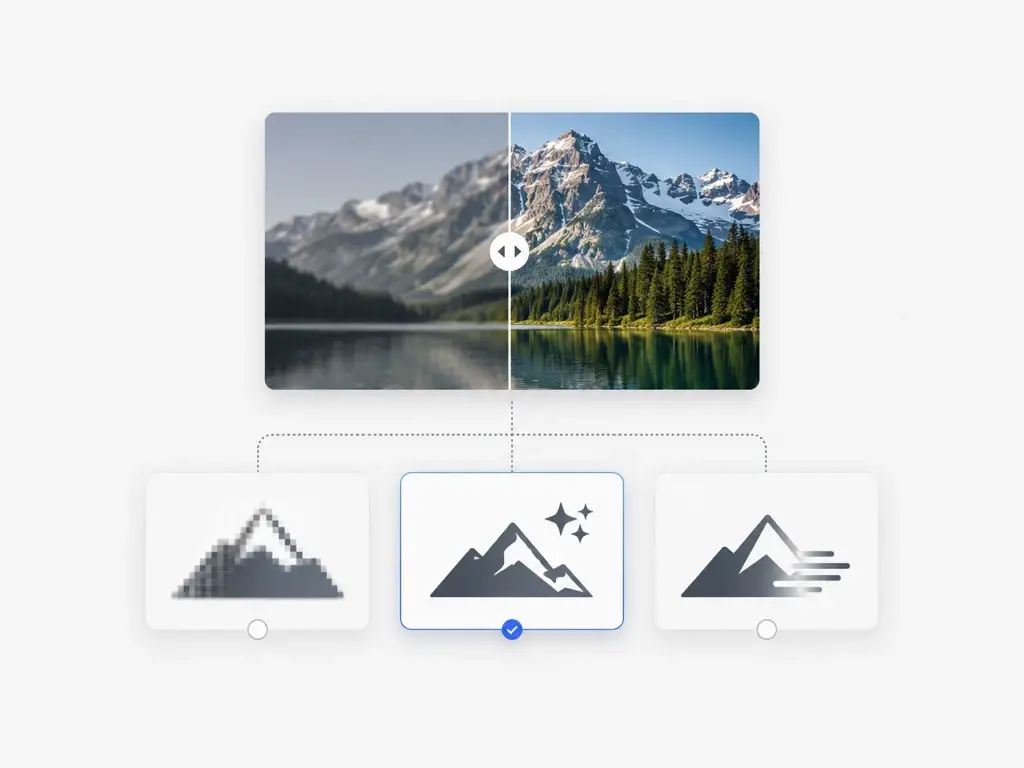
Secara bawaan, UpscaleAI membaca klip lalu memilih model Topaz yang tepat dan mengatur penajaman, interpolasi, serta peredaman noise. Anda juga bisa memilih model sendiri atau memilih skenario penggunaan agar parameternya terisi otomatis.
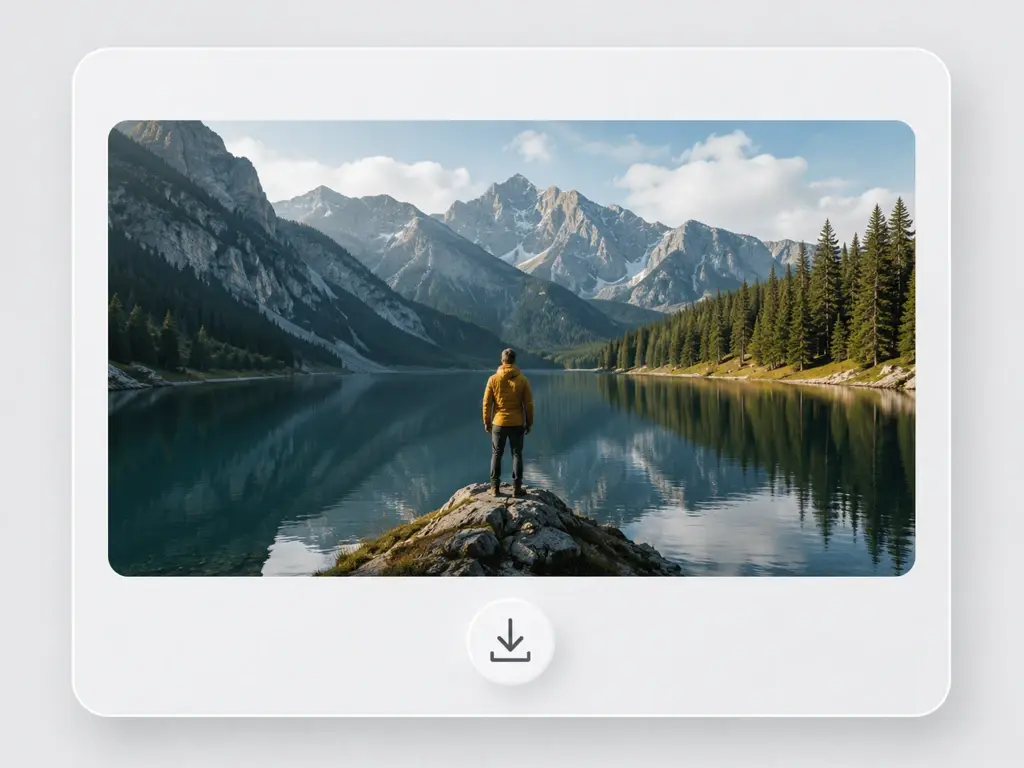
Klik mulai, lalu AI menaikkan video hingga 4K dengan gerakan 60fps yang lebih halus. Setelah pratinjau terlihat pas, unduh hasilnya. Video yang Anda unggah dan hasil akhirnya tersimpan di ruang akun Anda (Assets / My works), jadi riwayat pemrosesan bisa dibuka lagi dan diunduh ulang kapan saja.
Sebagai penjernih video blur online, alat ini menangani berbagai skenario, dari arsip keluarga hingga klip media sosial.
Video keluarga dari VHS atau rekam ulang ponsel sering buram, low-res, dan penuh noise. Naikkan ke 4K sambil meredam noise dan mengembalikan detail agar kenangan tersimpan lebih jelas — cara bikin video buram jadi jernih untuk arsip pribadi.
Screen recording gaming kerap pecah setelah dikompres dan geraknya tersendat. Pertajam sekaligus haluskan ke 60fps sebelum diunggah, sehingga aksi terlihat mulus. Ini juga cara buat video lebih jernih untuk kanal gaming.
Video pendek yang berpindah platform berkali-kali akhirnya pecah dan kabur. Perbaiki video pecah online dengan menaikkannya ke 4K sebelum diunggah ulang, agar tetap enak dilihat di feed.
Rekaman wawancara atau webinar lama sering low-res dan noisy. Tingkatkan kualitas video hingga tampak lebih tajam dan bersih untuk dipublikasikan ulang, sebuah cara hd kan video blur tanpa perlu merekam ulang.
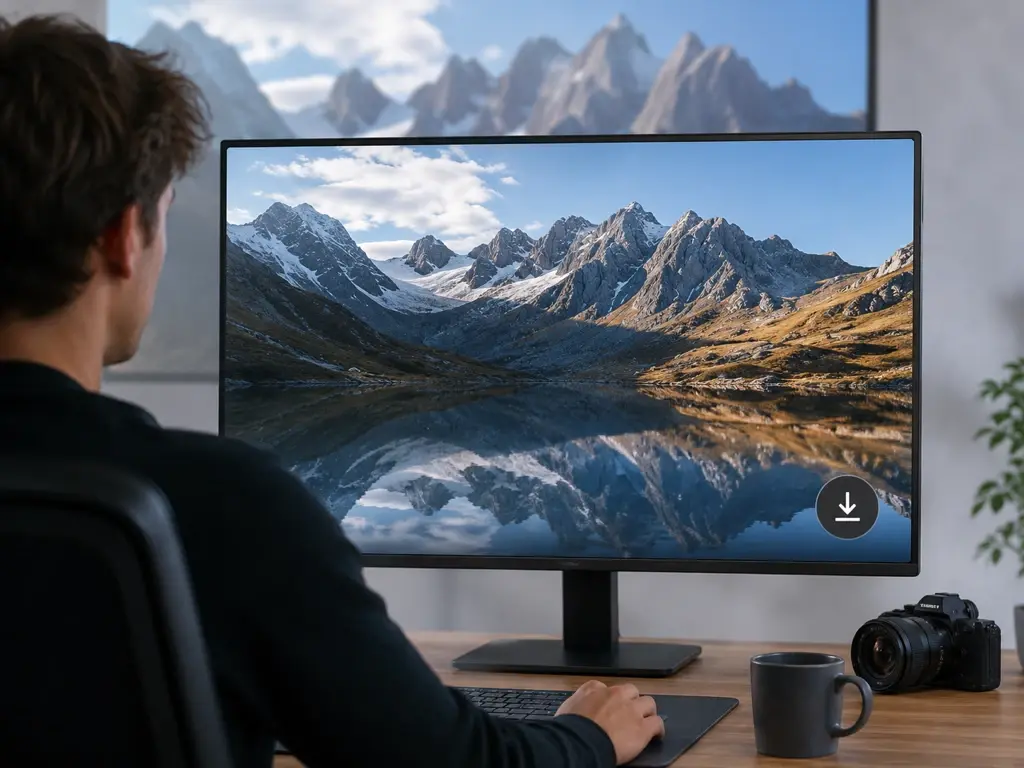
Sebelum menerbitkan, naikkan klip low-res atau terkompresi ke 4K agar terlihat rapi di layar besar. UpscaleAI menjaga detail wajah dan tekstur tetap utuh saat resolusi dinaikkan.
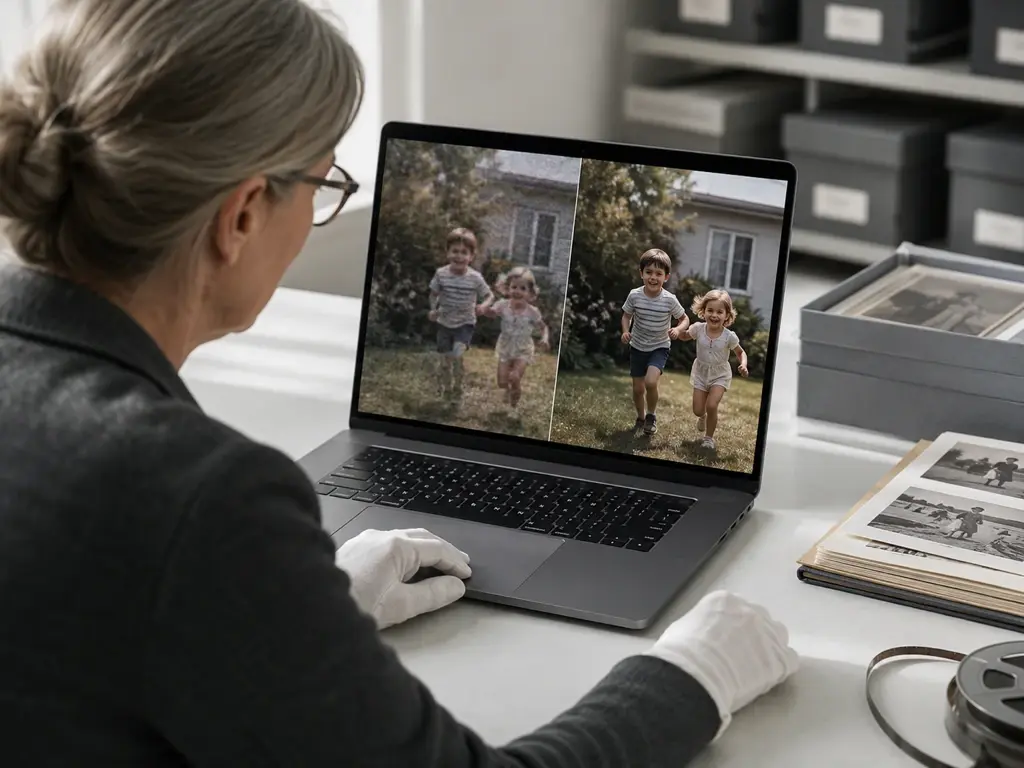
Punya banyak video lawas? Jernihkan, redam noise, lalu simpan ulang dalam kualitas lebih tinggi. Aplikasi menjernihkan video ini membantu arsip pribadi bertahan lebih baik dari waktu ke waktu.
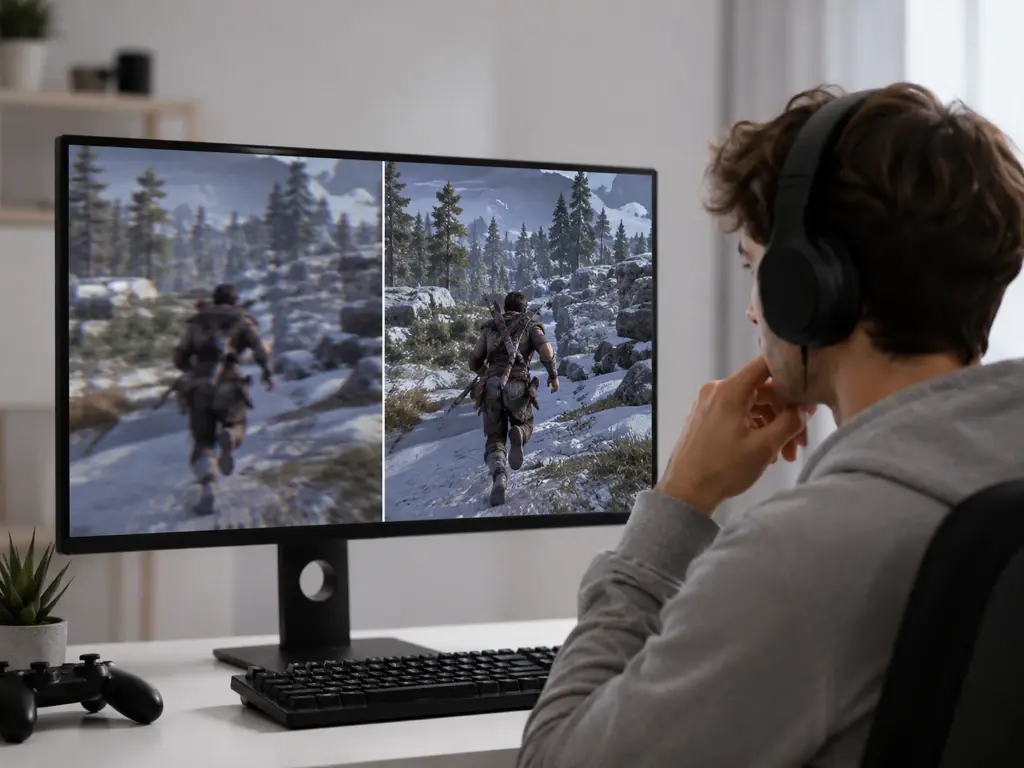
Ubah screen recording yang pecah menjadi lebih tajam, lalu haluskan ke 60fps sebelum dibagikan. Ai untuk menjernihkan video membuat highlight terlihat mulus dan enak ditonton.
Unggah satu klip dan lihat sendiri hasil 4K yang lebih tajam dari UpscaleAI.