Batch støttes — opptil 10 videoer, hver forbedret med innstillingene dine(MP4, MOV, WebM — opptil 500 MB)
Prøv disse
Batch støttes — opptil 10 videoer, hver forbedret med innstillingene dine(MP4, MOV, WebM — opptil 500 MB)
Prøv disse
Last opp en klipp, så bruker UpscaleAI AI til å øke videokvaliteten: skarpere 4K, jevnere 60fps og renere bilde — riktig modell velges automatisk, og du kan overstyre selv.
Forbedre videoen din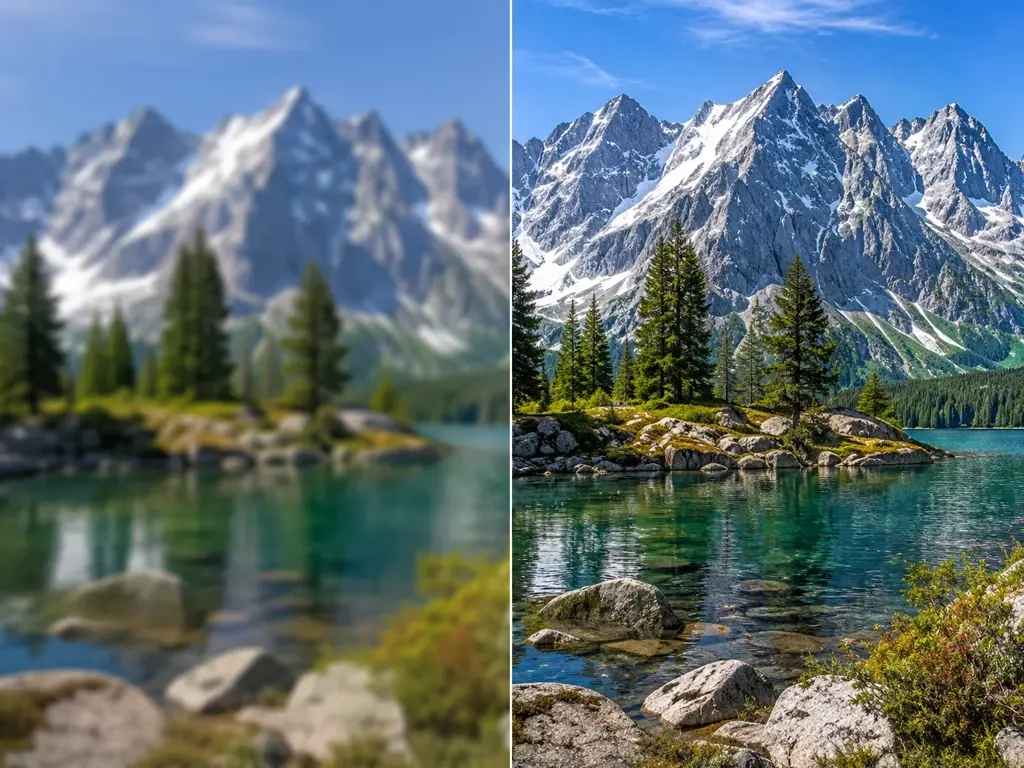
Fire konkrete grep bak god video oppskalering: oppskalering til 4K, rekonstruksjon av detaljer, støyfjerning og jevnere bevegelse.
Last opp et lavoppløst klipp, for eksempel 720p, så bygger UpscaleAI opp innhold som passer bildet i stedet for å strekke det. Slik kan du oppskalere video til 4K med reelle detaljer, ikke bare et større og uskarpt bilde. 4K er den øverste oppløsningen for video her.
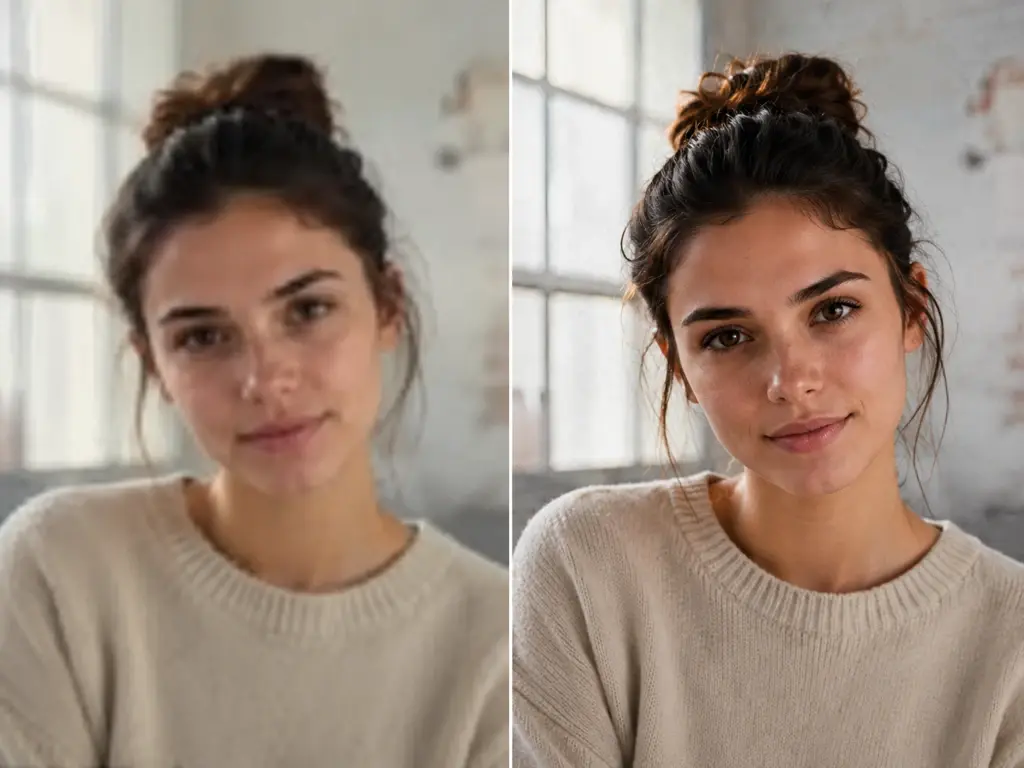
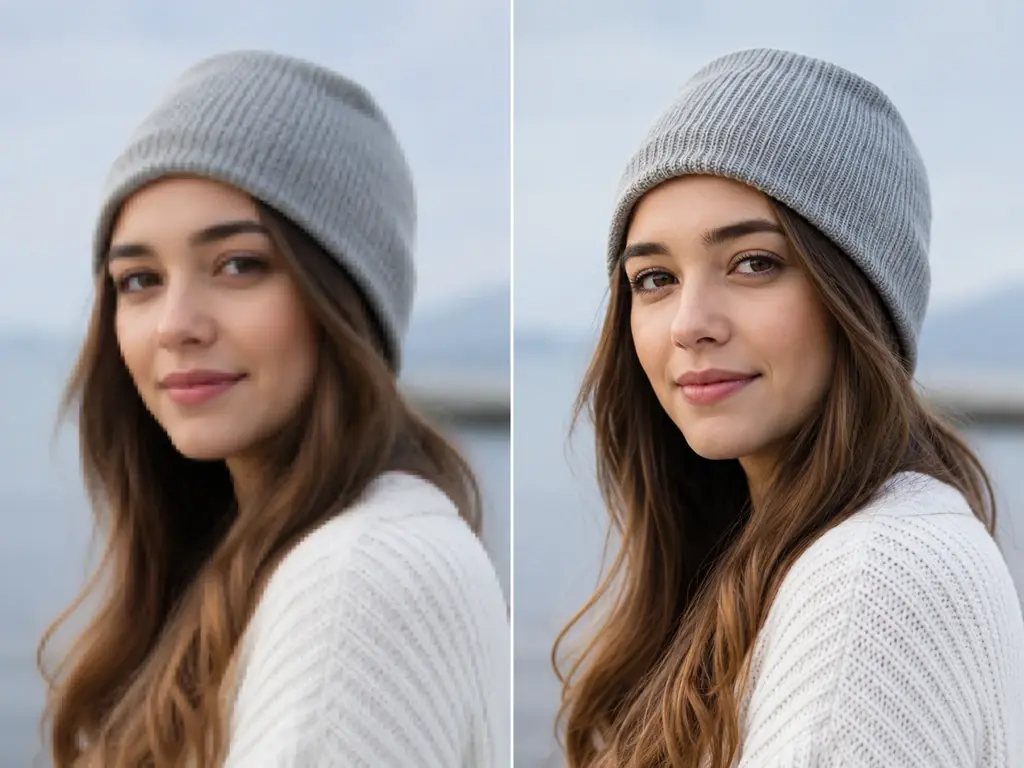
Vil du forbedre videokvaliteten på et slitent opptak, bygger UpscaleAI opp teksturer og kanter på nytt. Slik kan du forbedre en lavoppløst video så ansikter og konturer blir tydeligere, uten løfte om at all uskarphet lar seg redde.
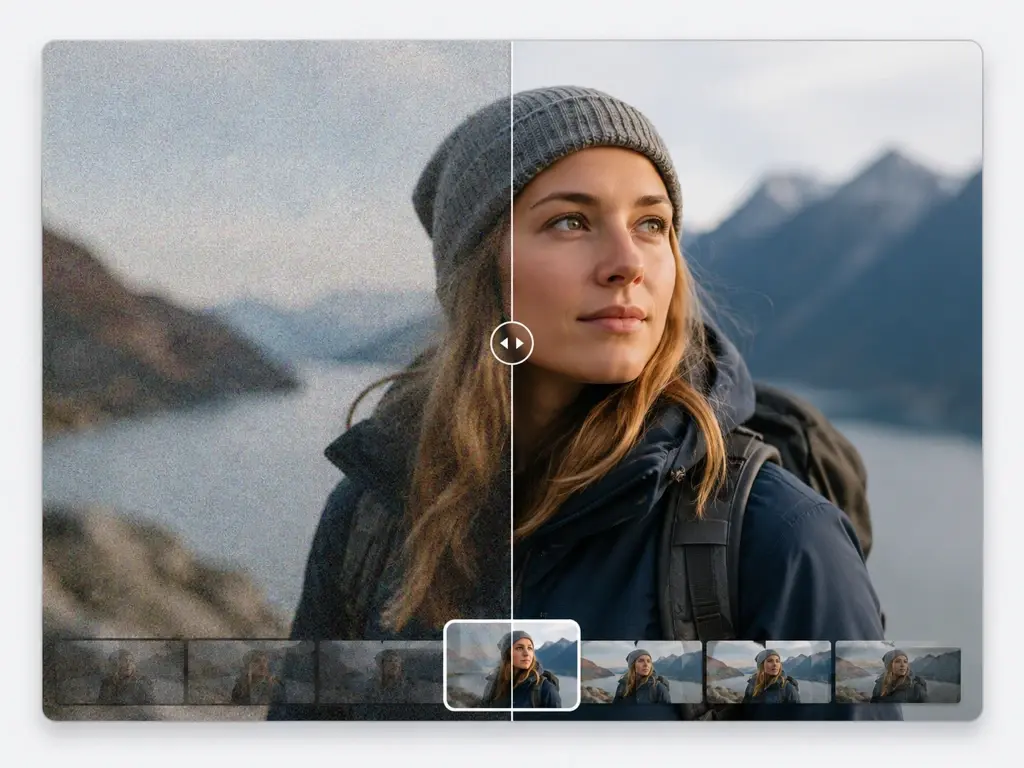
Kornete støy og kompresjonsartefakter fra gjentatte eksporter ryddes bort, slik at flater blir jevne og rolige. Resultatet er et renere bilde der detaljene ikke drukner i støy.
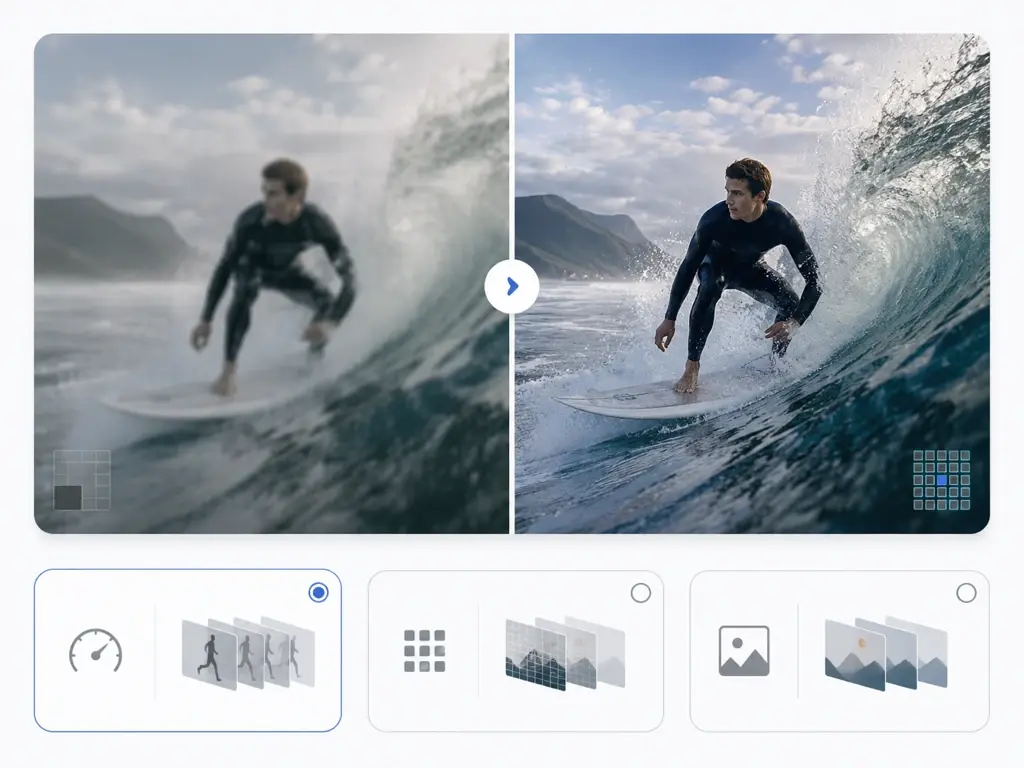
UpscaleAI leser filen og ruter den til riktig videomodell automatisk. Bevegelsen kan jevnes til 60fps, og komprimert eller AI-generert materiale får bygget opp troverdige detaljer som passer innholdet.
Tre steg fra opplasting til ferdig fil — video oppskalering online uten at du trenger å merke enkeltbilder.
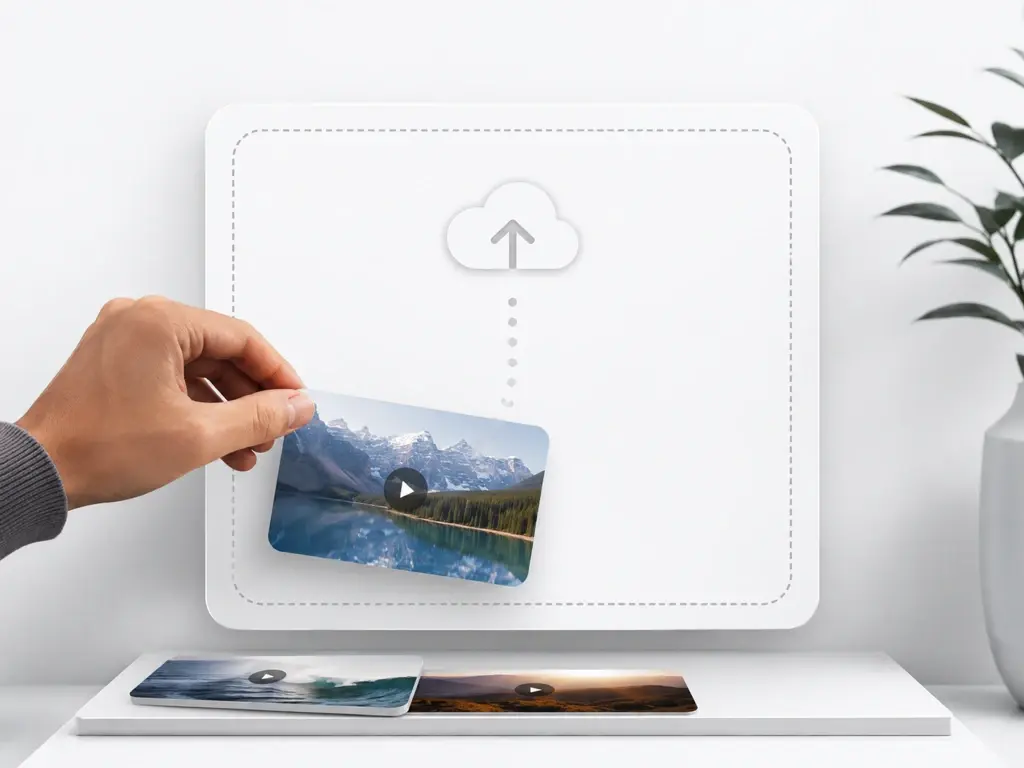
Dra en fil inn eller klikk for å laste opp, i formatene MP4 og MOV. Du kan sende flere videoer inn i samme omgang, og filene behandles i skyen.
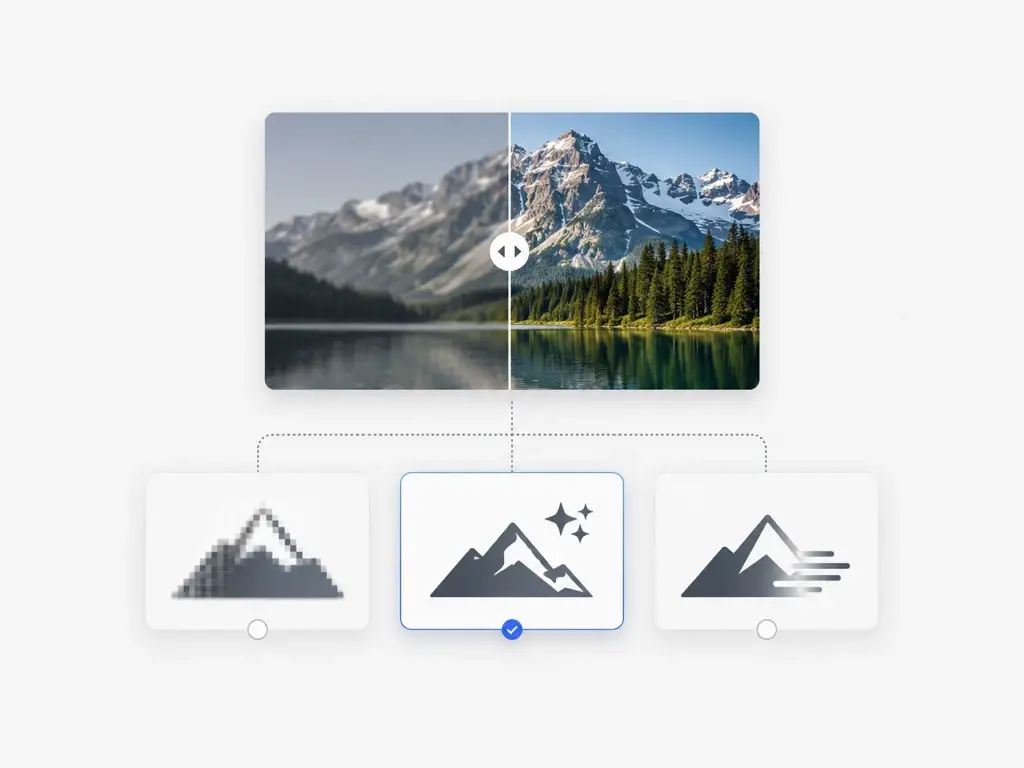
Som standard velges riktig Topaz-videomodell automatisk og stiller inn oppskalering, insetting av bilder og støyfjerning. Vil du styre mer, kan du velge modell manuelt eller peke ut en brukssituasjon, så fylles passende innstillinger inn.
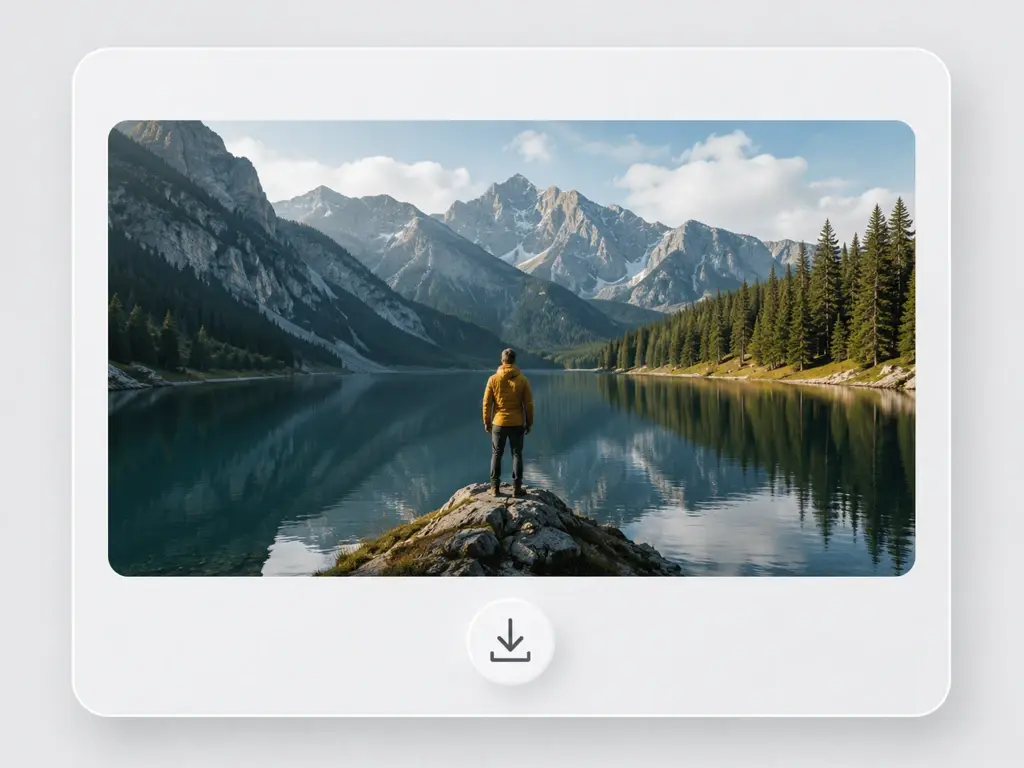
Videoen løftes til inntil 4K og kan jevnes til 60fps. Se forhåndsvisningen, og last ned den ferdige filen når resultatet ser riktig ut. Både opplastingen og det ferdige klippet ligger i kontoen din under Assets og My works, så du kan gå tilbake i historikken og hente resultatet på nytt når du vil.
Typiske situasjoner der et sløret eller komprimert klipp trenger et løft.
VHS-overspillinger og gamle telefonopptak er ofte uskarpe, mørke og fulle av støy. Her kan du forbedre en gammel video ved å oppskalere til 4K, fjerne støy og bygge opp detaljer, slik at minnene bevares tydeligere.
Etter komprimering ser skjermopptak ofte grøtete ut, og bevegelsen hakker. Løft klippet til 4K og jevn det til 60fps, så virker gameplayet ryddigere før du laster det opp.
Korte videoer som er delt og re-komprimert mange ganger, mister skarphet. Med UpscaleAI kan du skjerpe video med AI og øke oppløsningen på video før du publiserer den på nytt.
Et lavoppløst klipp ser svakt ut på en stor skjerm. Forbedre oppløsningen på videoen til 4K, så holder den seg skarp i møterom og på projektor.
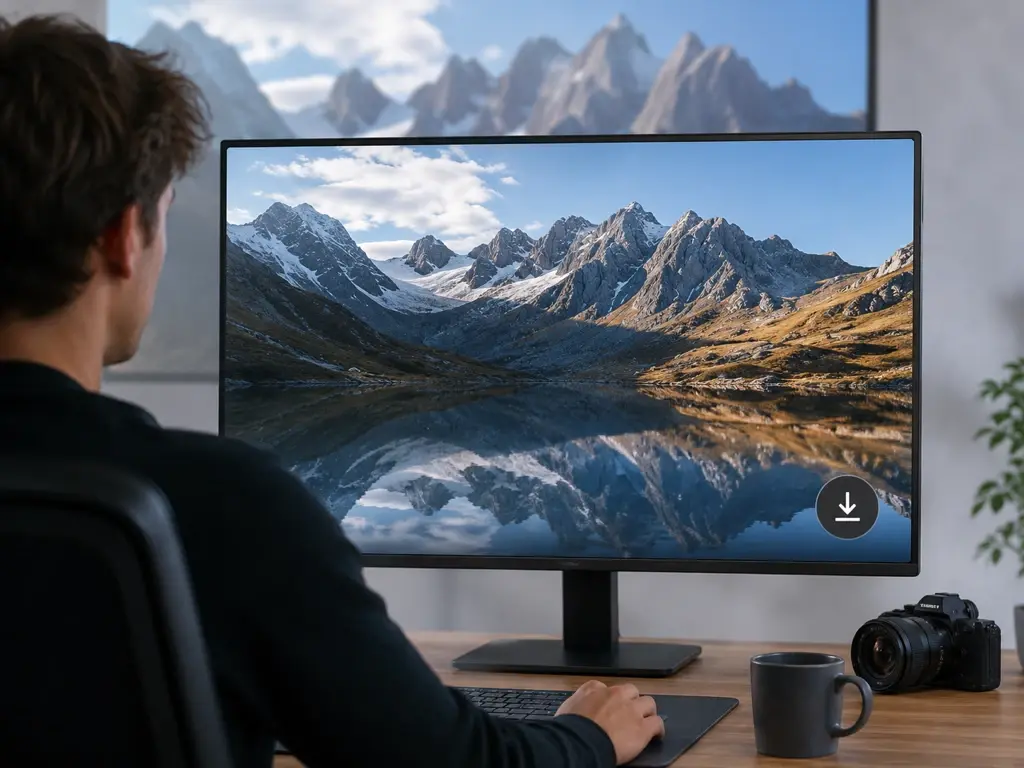
Før du publiserer, kan du løfte et lavoppløst eller komprimert klipp til skarp 4K med UpscaleAI, slik at kanalen din holder et jevnt visuelt nivå.
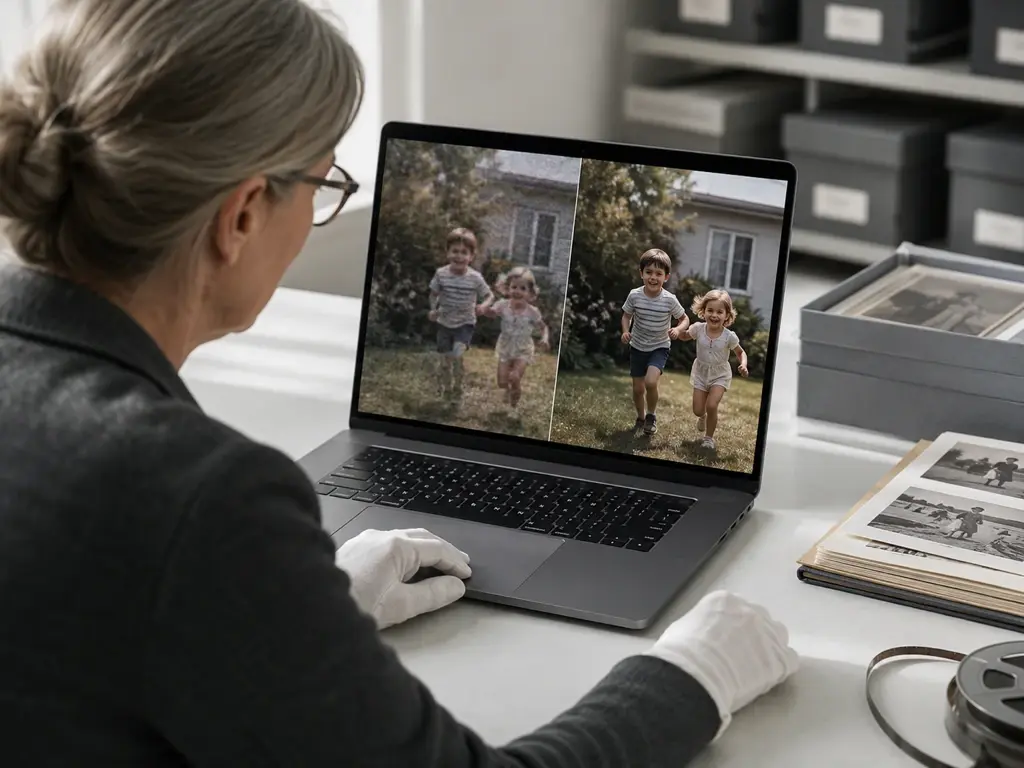
Har du esker med gamle hjemmevideoer, kan du oppskalere dem, fjerne støy og bevare dem i bedre videokvalitet på nett.
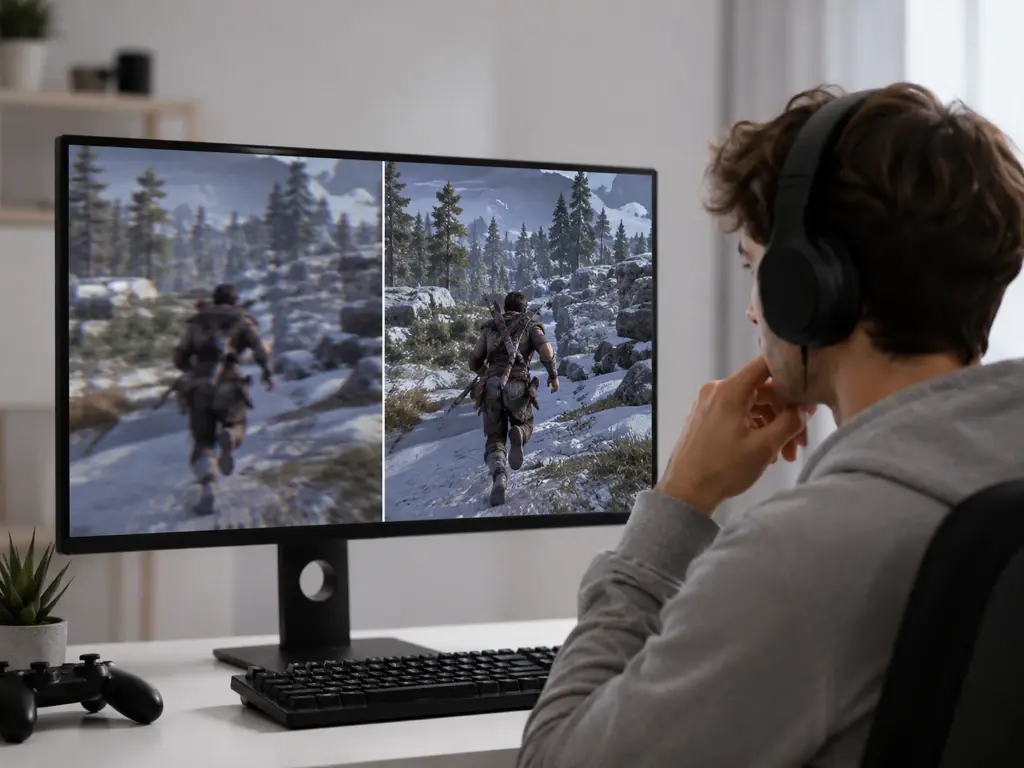
Ta et komprimert skjermopptak, oppskaler det og jevn bevegelsen til 60fps før du deler klippet med følgerne dine.
Last opp et klipp, så ser du raskt hvor mye skarpere resultatet blir.