支援批次處理 — 最多 10 張圖片,每張自動辨識場景(JPG、PNG、WebP — 最大 50 MB)
試試這些
支援批次處理 — 最多 10 張圖片,每張自動辨識場景(JPG、PNG、WebP — 最大 50 MB)
試試這些
每張卡片對應一項引擎能力,直接決定你的成品有多清晰、能放多大。
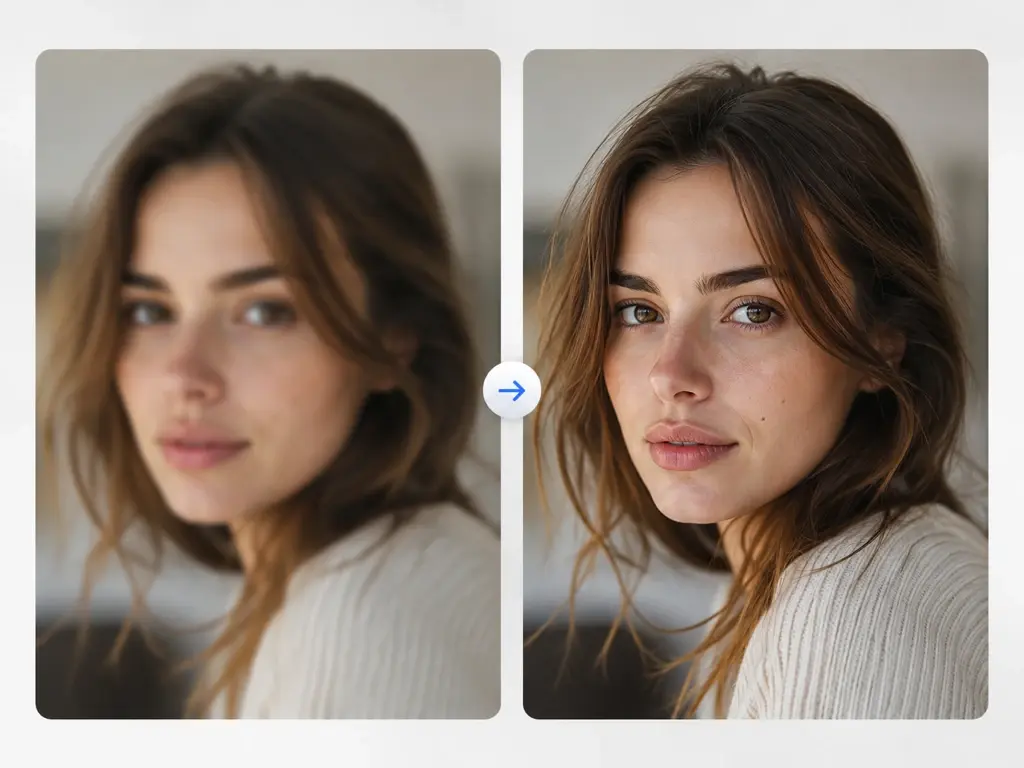
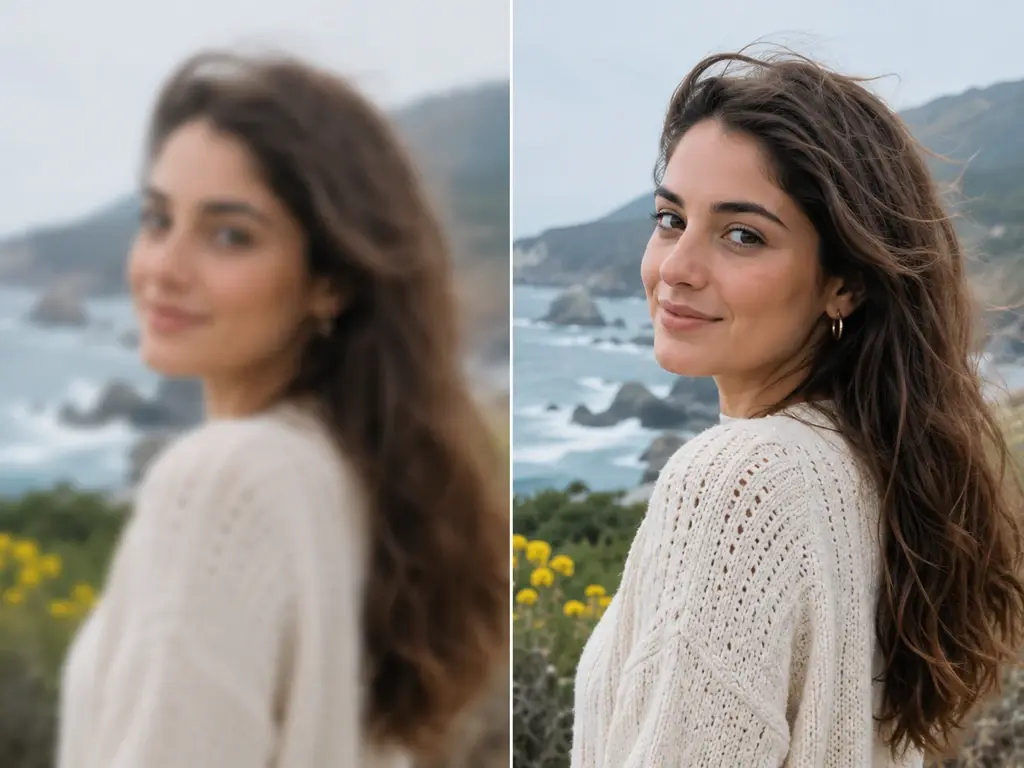
偏軟、失焦或帶輕微運動模糊的相片,引擎會依內容重建清晰度並銳化細節,讓模糊照片變清晰、邊緣重新分明。它做的是合乎內容的重建,不承諾任意模糊都能百分之百還原,也不處理馬賽克或打碼。
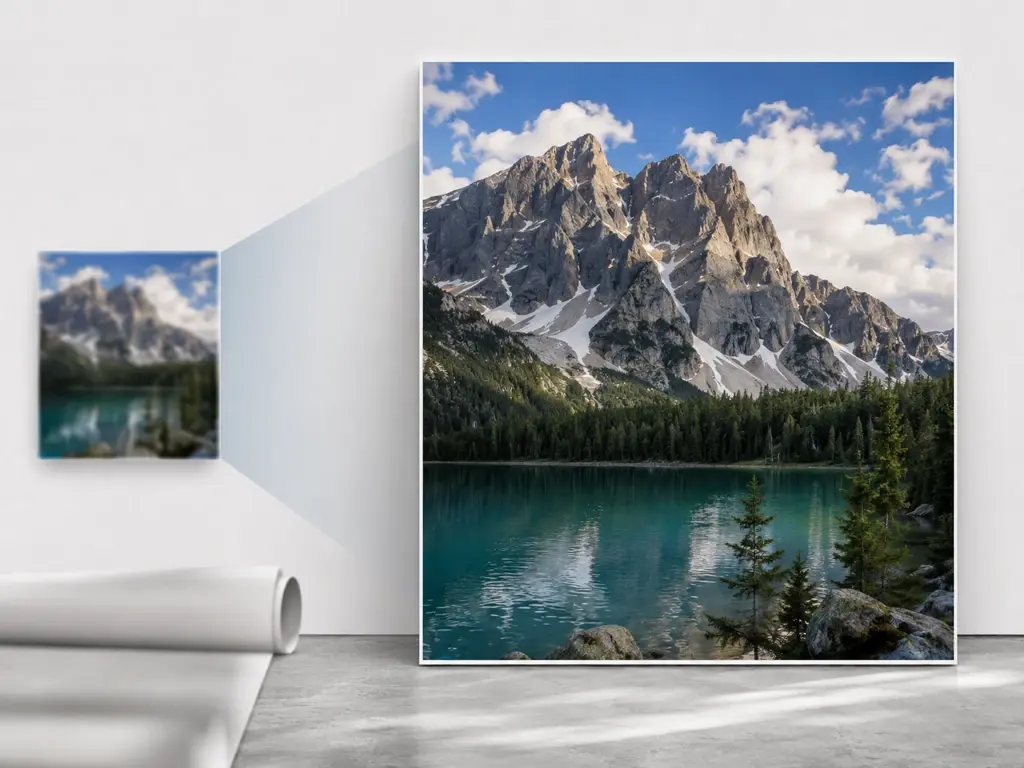
從 2x 到 8x 逐級放大,最高輸出到 8K,讓小尺寸圖片放大後依然清晰、達到列印與大螢幕需要的解析度;即使把圖片放大到 4K 或更高,成品依然銳利而不糊。
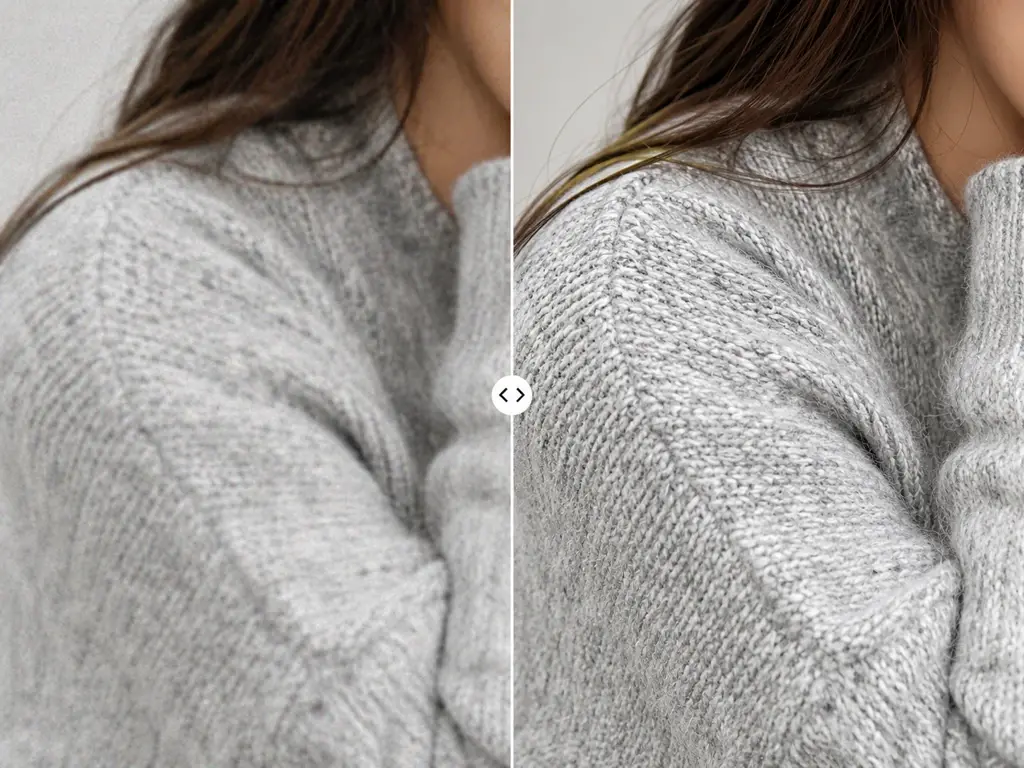
專用模型會重建紋理與邊緣,而不是把像素平滑或拉成馬賽克,因此照片放大變清晰、圖片無損放大的觀感更自然;這也讓 AI 圖片放大的結果看起來像原本就拍得夠清楚。
一次上傳多張圖片批量升採樣,放大同時清理噪點與壓縮雜訊,提升圖片解析度也讓畫面更乾淨;輸入支援 JPG、PNG 與 WEBP。
每一步都是一個具體動作,第一次使用也能順著走完。
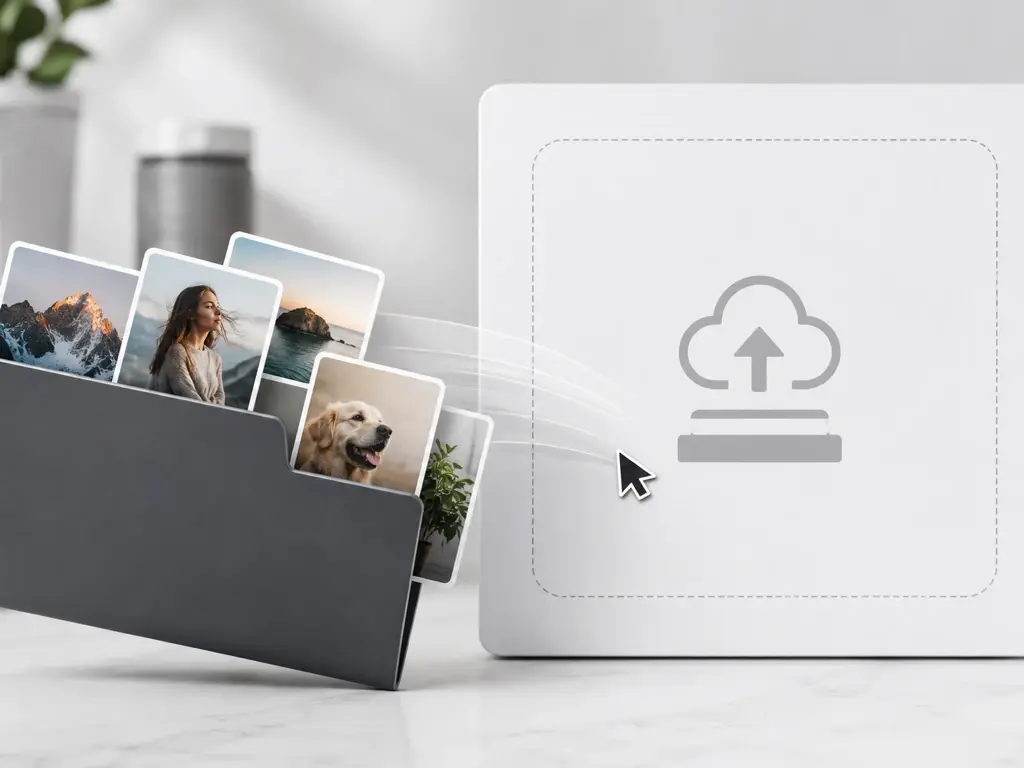
拖曳或點擊上傳 JPG、PNG 或 WEBP 檔案,一次可放入多張進行批量處理;系統會依每個檔案自動判斷該用人像、老照片、動漫還是 AI 圖的專用模型。
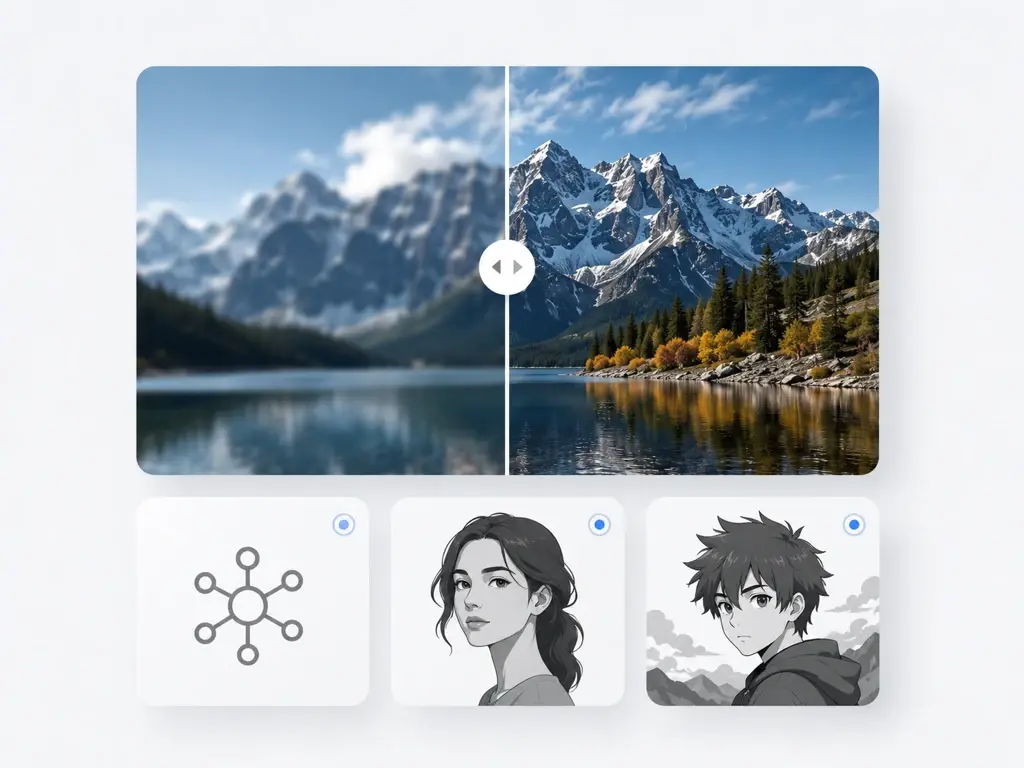
預設全自動選模就能開始;想更精準時可手動指定模型,或直接選使用場景讓系統自動填好參數,動漫與 AI 圖還能貼上提示詞引導新增的細節合乎風格。
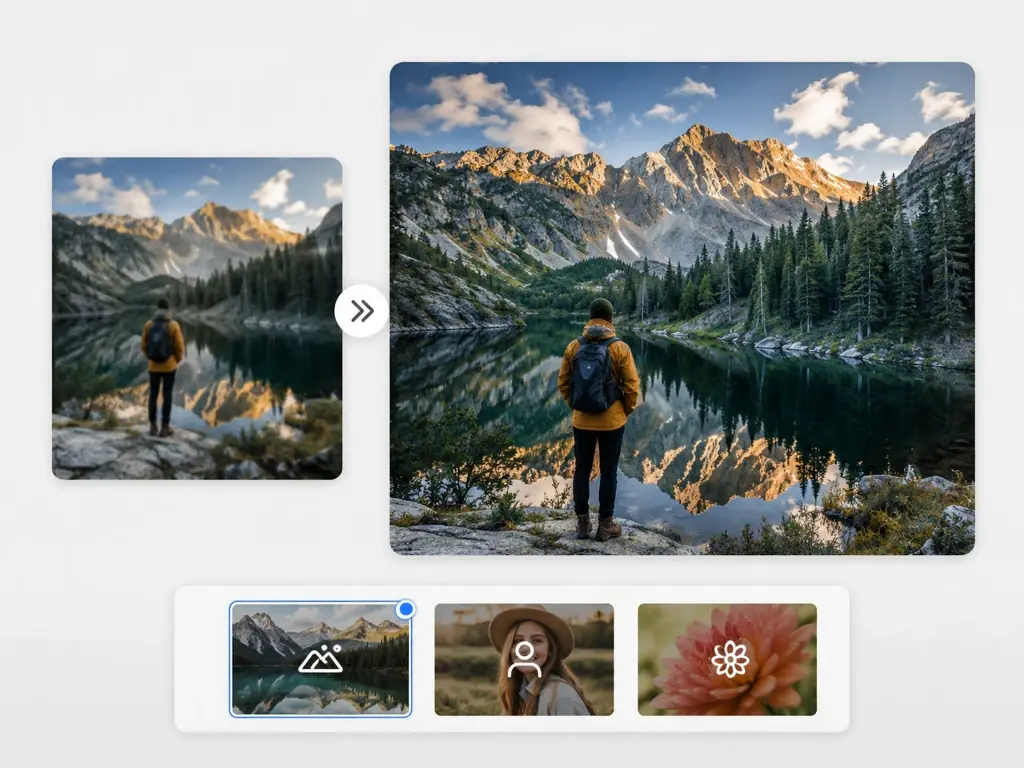
點升採樣,模型會重建細節並放大,輸出解析度隨你設定的倍數而定、最高到 8K;上傳的圖片與升採樣成品都會留在你的帳號空間(Assets / My works),形成可回訪的處理紀錄,成品歸你所有,隨時回來重新下載。
從老照片到桌布,看看它們各自解決什麼問題。
翻出來的家庭合照褪色、有刮痕,掃描檔的解析度又低,想清晰保存並列印出來。上傳後引擎會重建受損細節、去掉刮痕與噪點,還能選擇是否上色,同時保住每個人本來的臉,讓模糊照片變清晰之餘人不會被換掉。
手上只有一張小尺寸、低清的 logo,要印到包裝或投到大螢幕卻怕邊緣糊。把它升採樣後線條與邊緣重新銳利,放大後依然清晰,撐得起印刷尺寸。
人像放大後臉部發虛、細節不足,看起來不夠真。引擎會辨識畫面中每張臉並恢復五官細節,照片放大變清晰的同時只補細節、不生成新面孔。
喜歡的一張圖太小,貼到 4K 螢幕就發虛、鋪不滿。放大到匹配高解析度螢幕的尺寸後,桌布重新清晰銳利,用 AI 放大圖片讓細節撐得住整片螢幕。
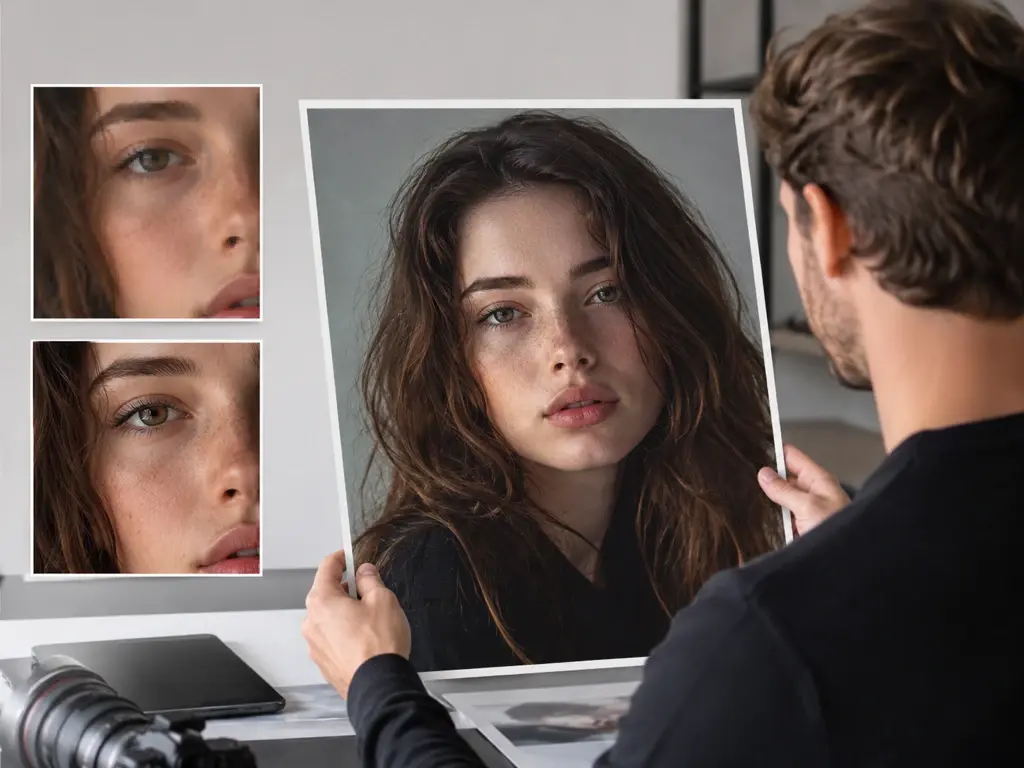
接案交付或參展需要大尺寸輸出時,把作品升採樣到印刷級解析度,在提高照片解析度的同時做到照片無損放大,保住膚質與紋理,成品可直接商用交付。
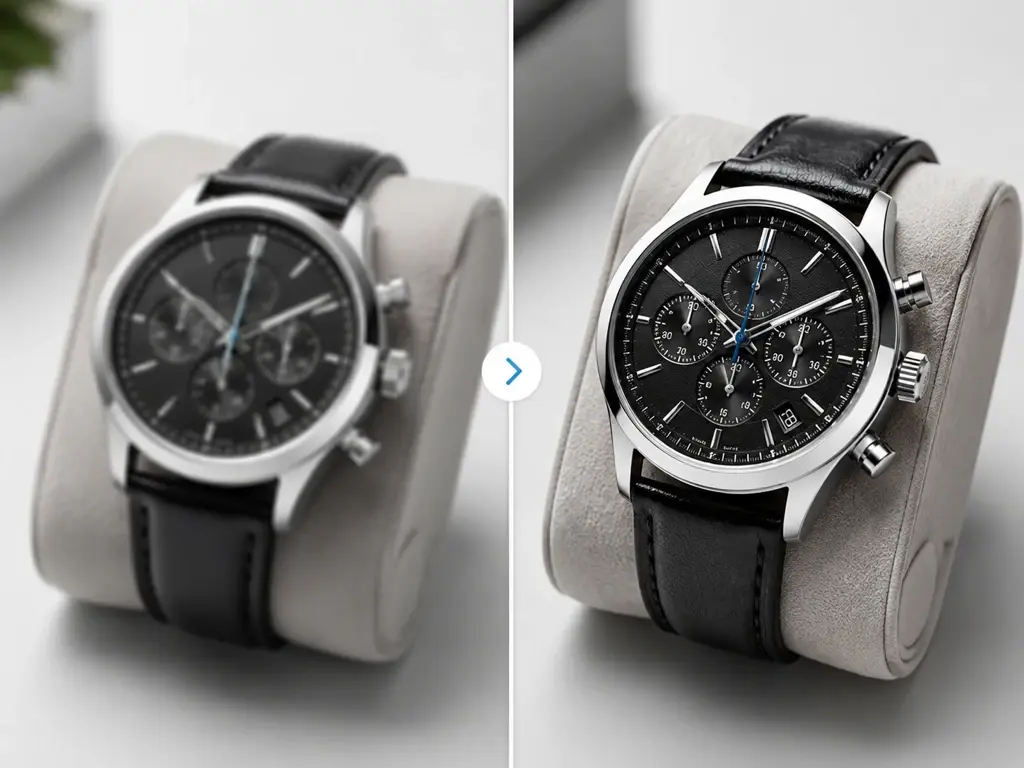
商品詳情頁需要清晰大圖,手上素材卻偏小偏軟。批量升採樣把整組產品圖一起放大變清晰,照片畫質提升後上架與列印都夠用,產出可商用。
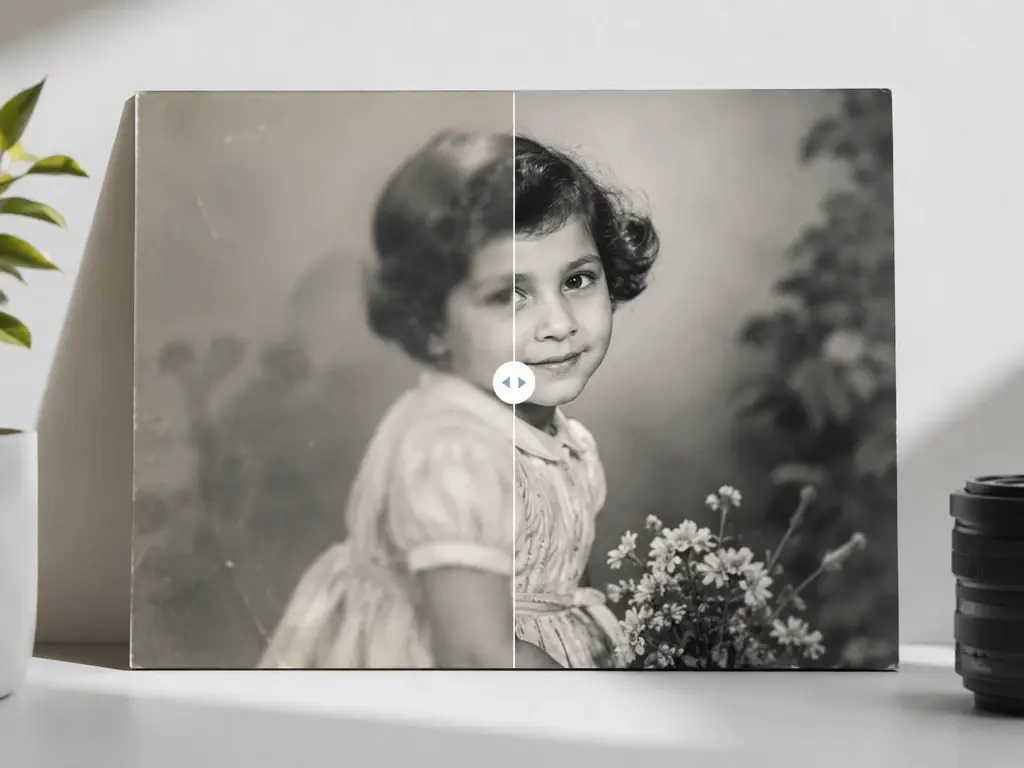
動漫與 AI 藝術創作者要把作品放大又保住線條,家庭用戶想修好舊照。專用模型讓動漫圖片放大時邊緣不糊,老照片也能重建細節、經 AI 畫質修復後清晰留存。