Batchverwerking mogelijk — tot 10 afbeeldingen, elke scène wordt automatisch herkend(JPG, PNG, WebP — tot 50 MB)
Probeer deze
Batchverwerking mogelijk — tot 10 afbeeldingen, elke scène wordt automatisch herkend(JPG, PNG, WebP — tot 50 MB)
Probeer deze
Schaal elke foto 2x tot 8x op naar maximaal 8K, waarbij UpscaleAI echte details reconstrueert in plaats van de opname glad te strijken — jij kiest zelf het model of het scenario.
Start met upscalen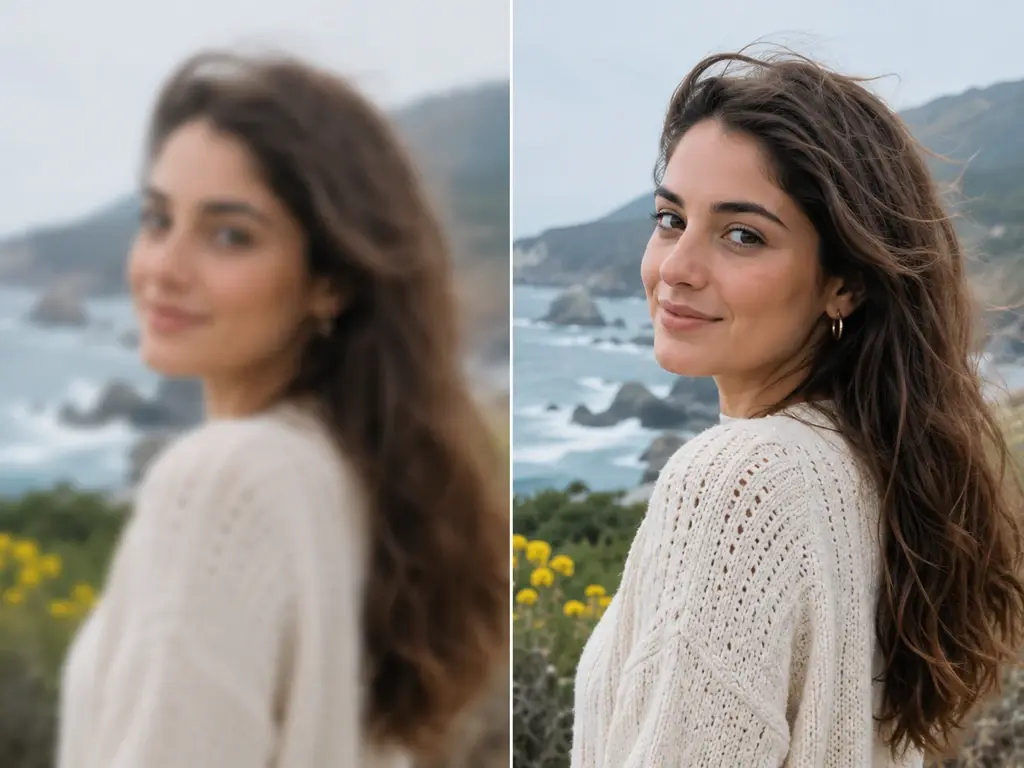
De motor achter UpscaleAI doet vier concrete dingen met je opname; elk daarvan bepaalt hoe je resultaat er straks uitziet.
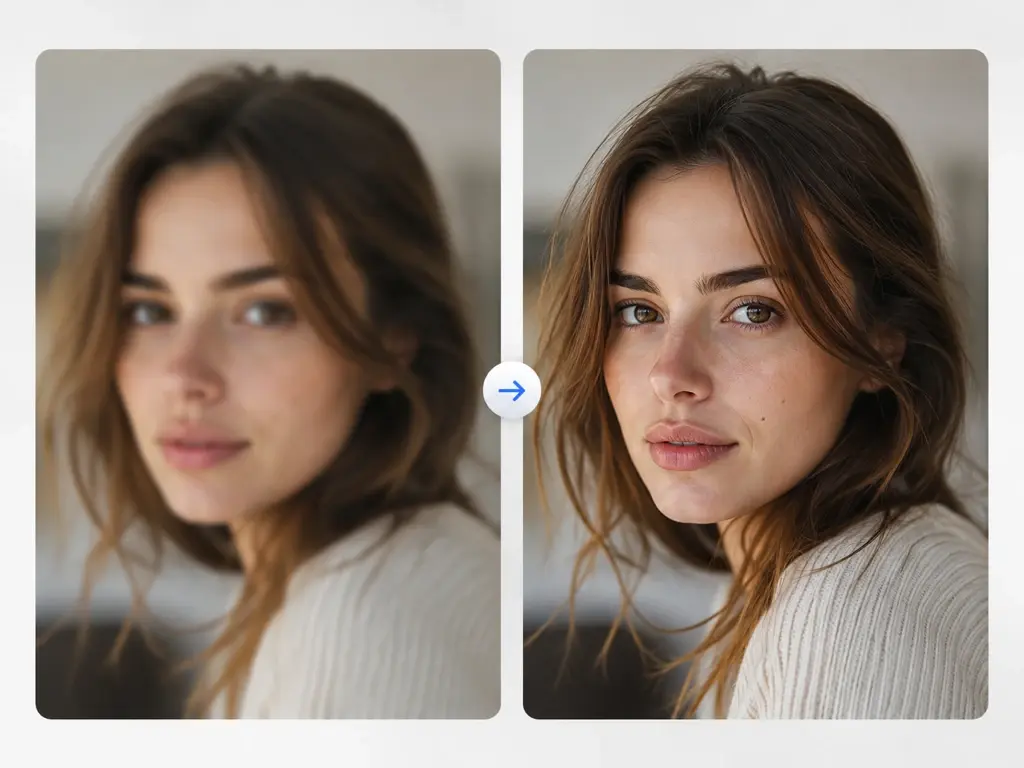
Zachte, net-niet-scherpe of licht bewogen opnames krijgen hun scherpte terug: UpscaleAI bouwt de contouren opnieuw op en zet fijne randen aan. Zo kun je een wazige foto weer scherp maken binnen wat de opname toelaat — een reconstructie die bij de inhoud past, geen belofte dat elke waas verdwijnt. Mozaïek of censuur haalt de tool er niet af.
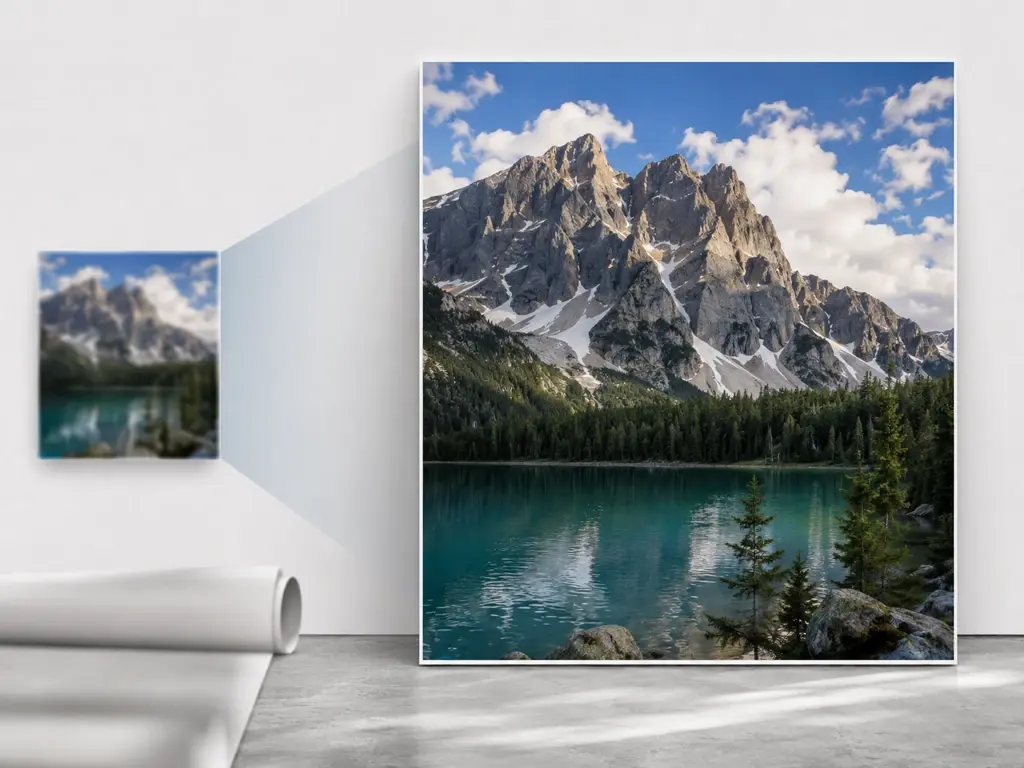
Vergroot je afbeelding 2x tot 8x, tot maximaal 8K voor zowel druk als web. Omdat de resolutie meegroeit met je doel, kun je een kleine afbeelding vergroten of een foto naar 4K converteren zonder dat de opname korrelig wordt.
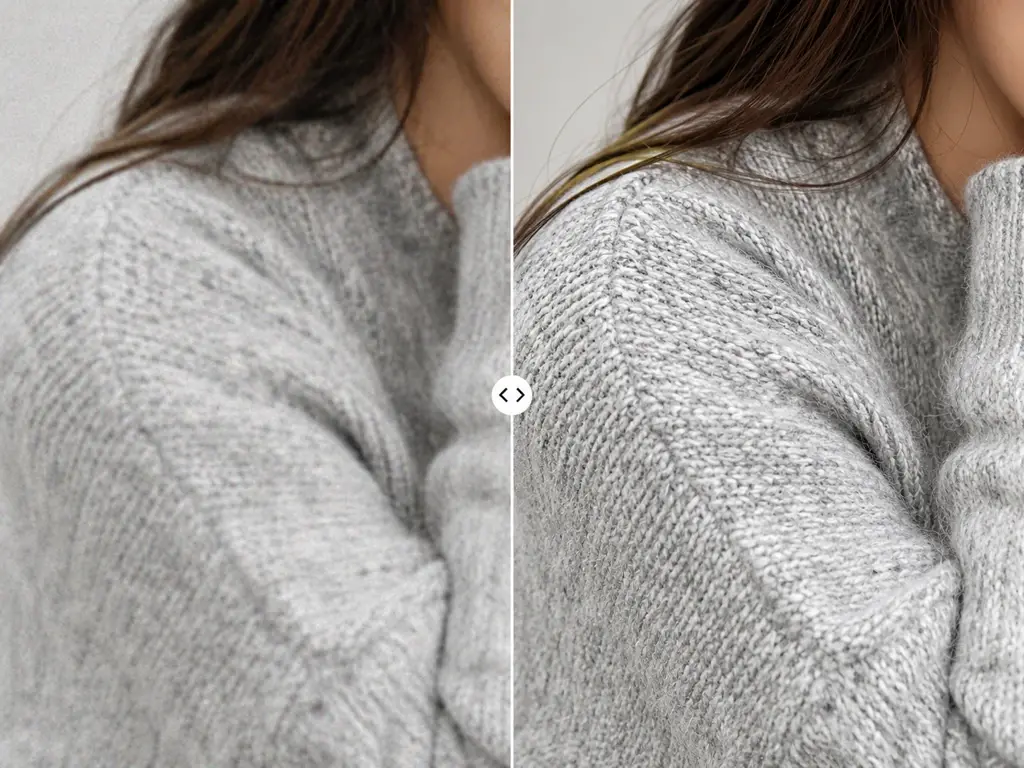
In plaats van pixels glad te trekken zoals klassiek vergroten doet, reconstrueren de modellen van UpscaleAI echte details. Zo lukt foto vergroten zonder kwaliteitsverlies: de foto wordt groter én scherper, niet vlakker of blokkeriger.
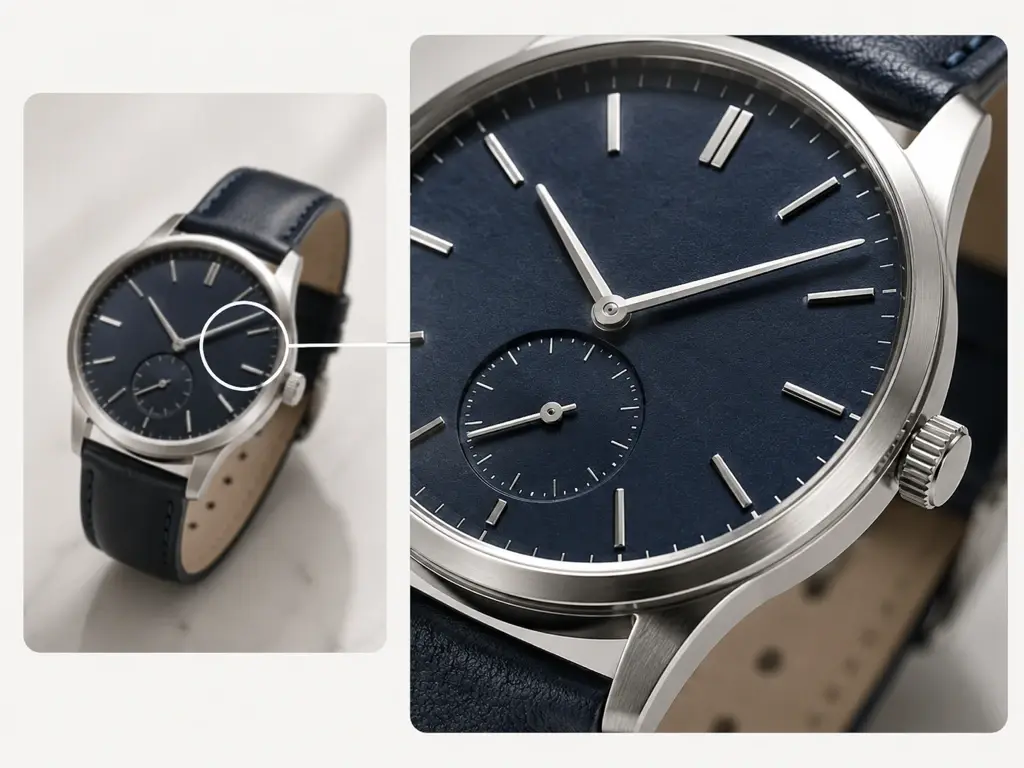
Heb je een reeks opnames, dan verwerk je ze in één keer in plaats van stuk voor stuk. Ruis en compressiesporen worden onderweg opgeruimd, zodat elke afbeelding upscalen schoner uit de bus komt.
Van upload tot download in drie overzichtelijke stappen.
Sleep je bestanden naar het venster of klik om ze te kiezen; UpscaleAI leest JPG, PNG en WEBP en je kunt meerdere foto's in één keer aanleveren. Zo start je een reeks net zo makkelijk als één opname.
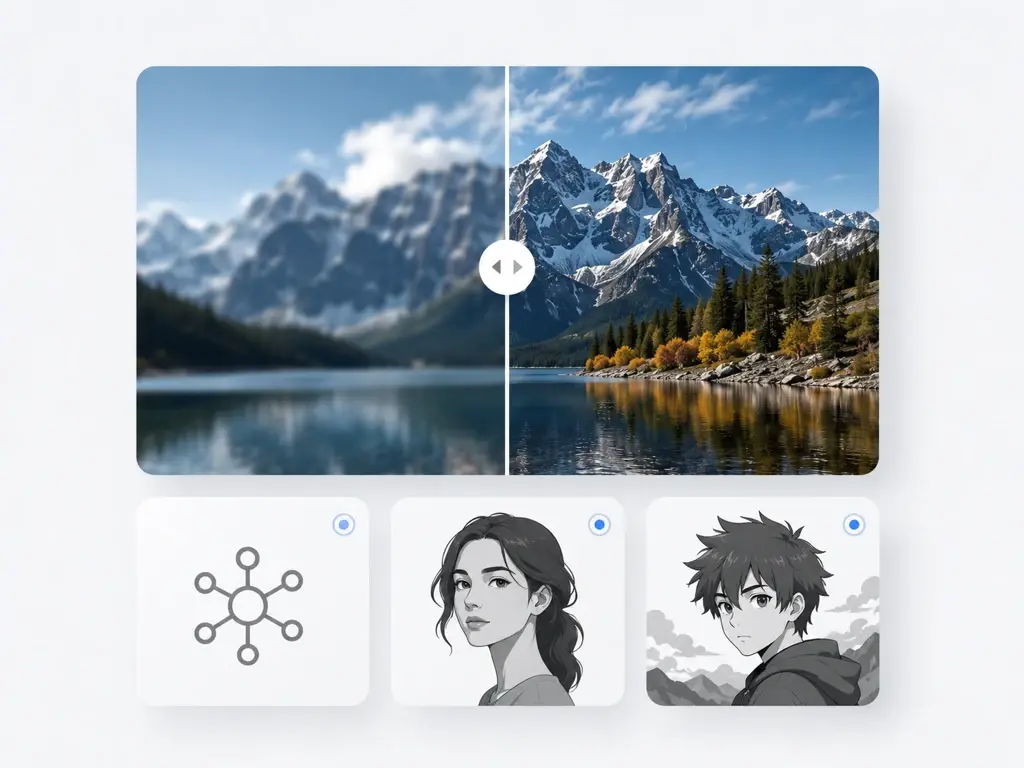
Standaard kiest UpscaleAI per bestand automatisch het passende model — voor portret, oude foto, anime of AI-beeld. Wil je meer sturing, dan kies je zelf een model of een scenario dat de juiste instellingen invult; bij anime of AI-kunst plak je een prompt om de nieuwe details in stijl te houden.
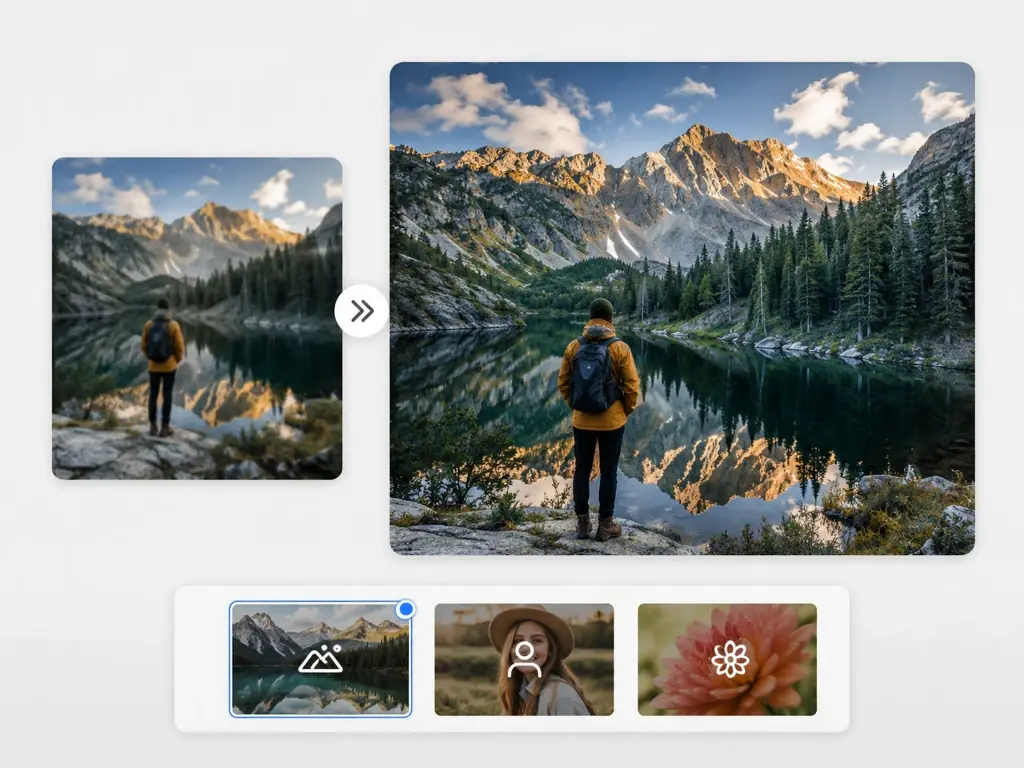
Klik op opschalen; de modellen bouwen de details op en vergroten de foto naar je doelresolutie, tot maximaal 8K. Je uploads en resultaten blijven in je eigen ruimte staan (Assets / My works), zodat je je bewerkingen later terugvindt, opnieuw downloadt en het resultaat gewoon van jou is.
Vier situaties waarin een grotere, scherpere versie het verschil maakt.
Een verkleurde, gekraste of ingescande afdruk uit een oud album is vaak te klein en te dof om te printen. Met UpscaleAI kun je oude beschadigde foto's herstellen: krassen en ruis verdwijnen, gezichten houden hun eigen trekken en optioneel breng je de kleur terug. Je houdt een scherpe versie over om af te drukken en te bewaren.
Een logo dat alleen klein en lage resolutie bestaat, wordt blokkerig zodra het op een banner of verpakking belandt. Hier komt logo vergroten zonder kwaliteitsverlies van pas: de randen blijven strak tot op drukformaat, zodat je merk overal netjes staat.
Groepsfoto's en portretten verliezen bij het vergroten vaak detail in het gezicht. UpscaleAI herstelt de details van elk gezicht in beeld zonder een nieuw gezicht te verzinnen, zodat de persoon zichzelf blijft. Zo kun je de foto kwaliteit verbeteren voor een profielfoto of afdruk.
Je vindt een mooie achtergrond, maar het bestand is te klein voor je hoge-resolutiescherm. Je kunt de afbeelding groter maken zonder kwaliteitsverlies, zodat hij weer scherp op je 4K-scherm past in plaats van uitgerekt en pixelig.
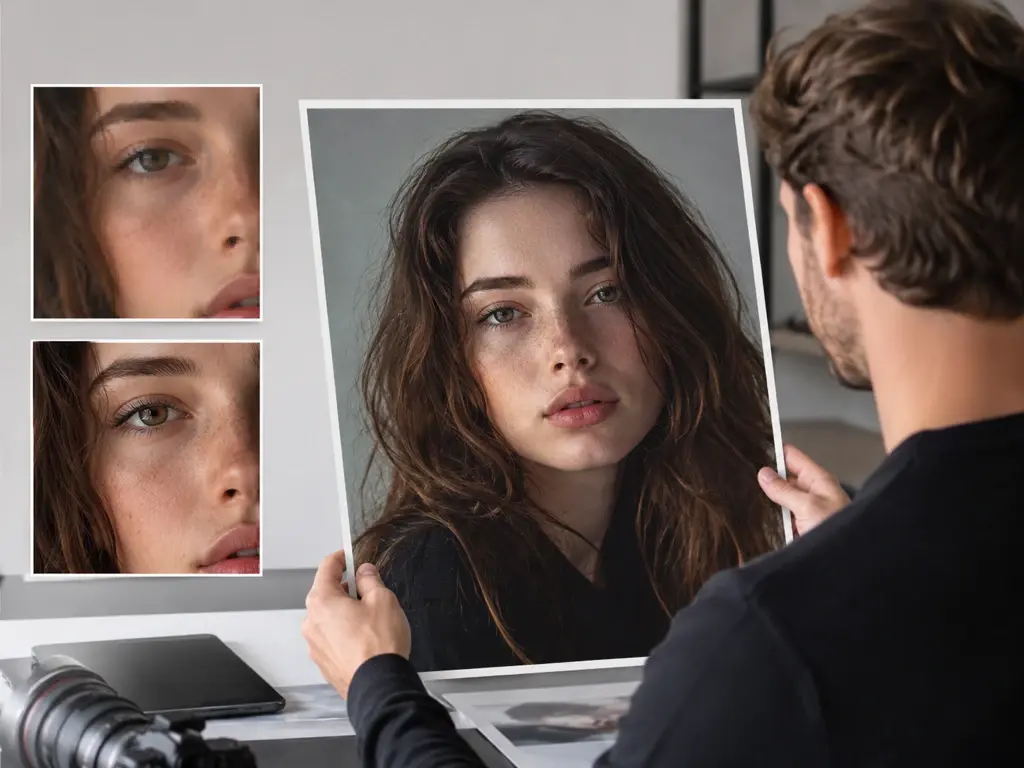
Fotografen die groot willen afdrukken, halen meer uit hun bestanden: je kunt een foto upscalen naar drukformaat en toch scherpe details houden. Zo lever je printklare beelden zonder opnieuw te hoeven fotograferen.
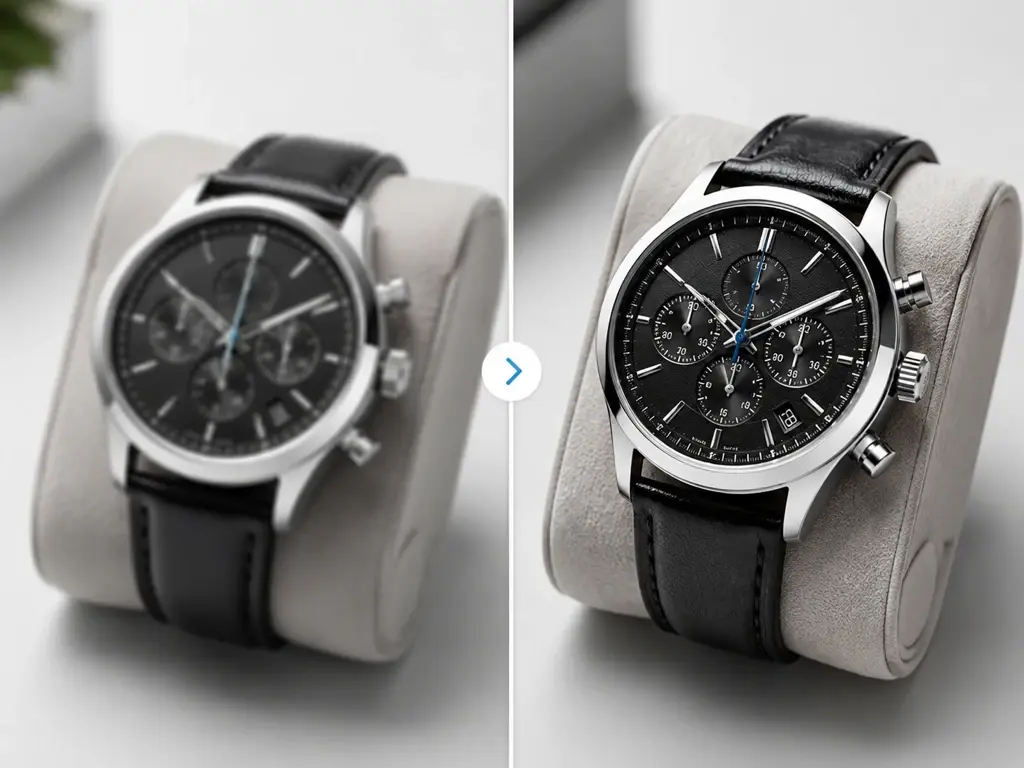
Verkopers en webshop-eigenaren hebben strakke productfoto's nodig op elk formaat. UpscaleAI schaalt een reeks productbeelden in één keer op, waarna je ze commercieel mag gebruiken — van webshop tot gedrukte catalogus.
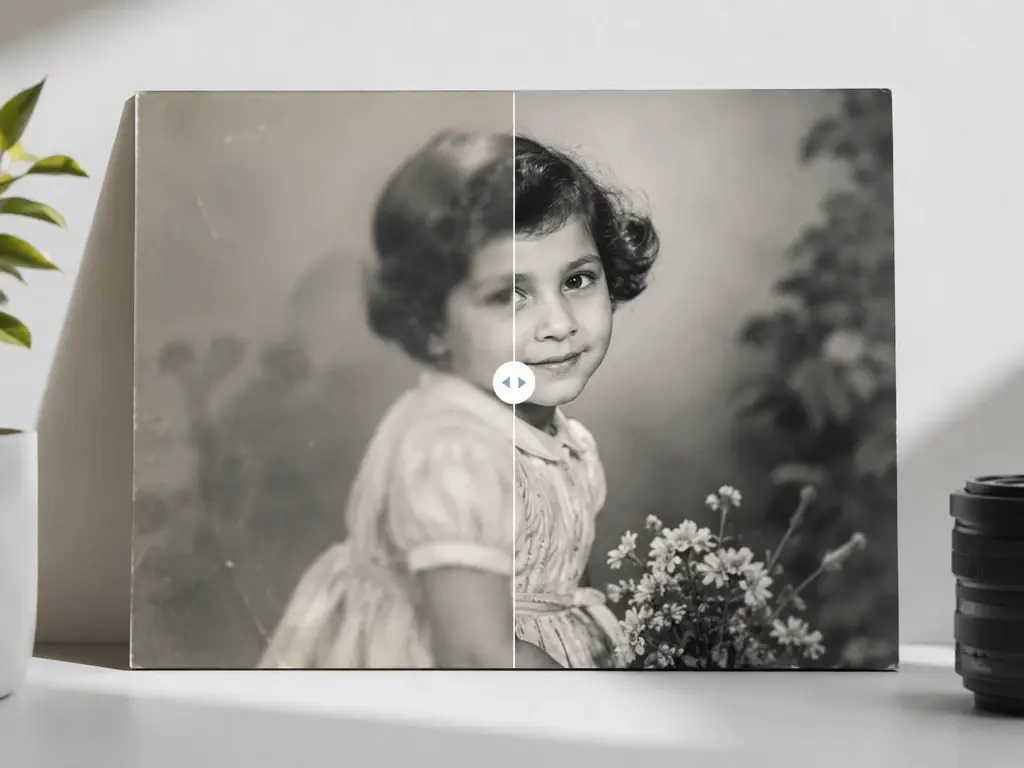
Anime- en AI-kunstmakers houden hun lijnen en randen scherp bij het opschalen en voegen met een prompt passende details toe. Gezinnen zetten UpscaleAI in als ai foto restorer en maken zo oude, vervaagde albumfoto's weer scherp en toonbaar.
Upload een opname en bekijk de scherpere, grotere versie die UpscaleAI ervan maakt.