Batchverwerking mogelijk — tot 10 video's, elk verbeterd met jouw instellingen(MP4, MOV, WebM — tot 500 MB)
Probeer deze
Batchverwerking mogelijk — tot 10 video's, elk verbeterd met jouw instellingen(MP4, MOV, WebM — tot 500 MB)
Probeer deze
Zet een wazige of low-res clip om in scherpe 4K: UpscaleAI kiest automatisch het juiste model en reconstrueert echte, bij de beelden passende details in plaats van simpelweg uit te rekken.
Video verbeteren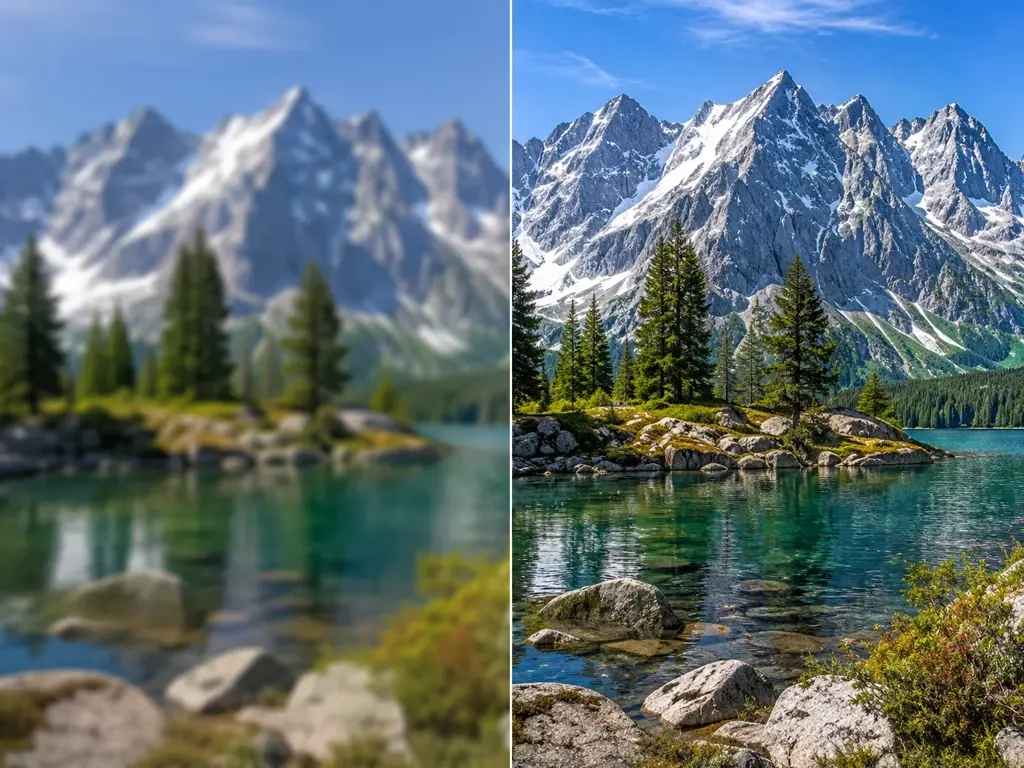
Vier concrete verbeteringen die UpscaleAI op je beeld toepast, van scherpte tot vloeiendere beweging.
UpscaleAI tilt low-res beelden zoals 720p omhoog en laat je video upscalen naar 4K, waarbij het echte details reconstrueert in plaats van de beelden uit te rekken. Van HD naar 4K upscalen online kan zo in één handeling, met video's tot maximaal 4K.
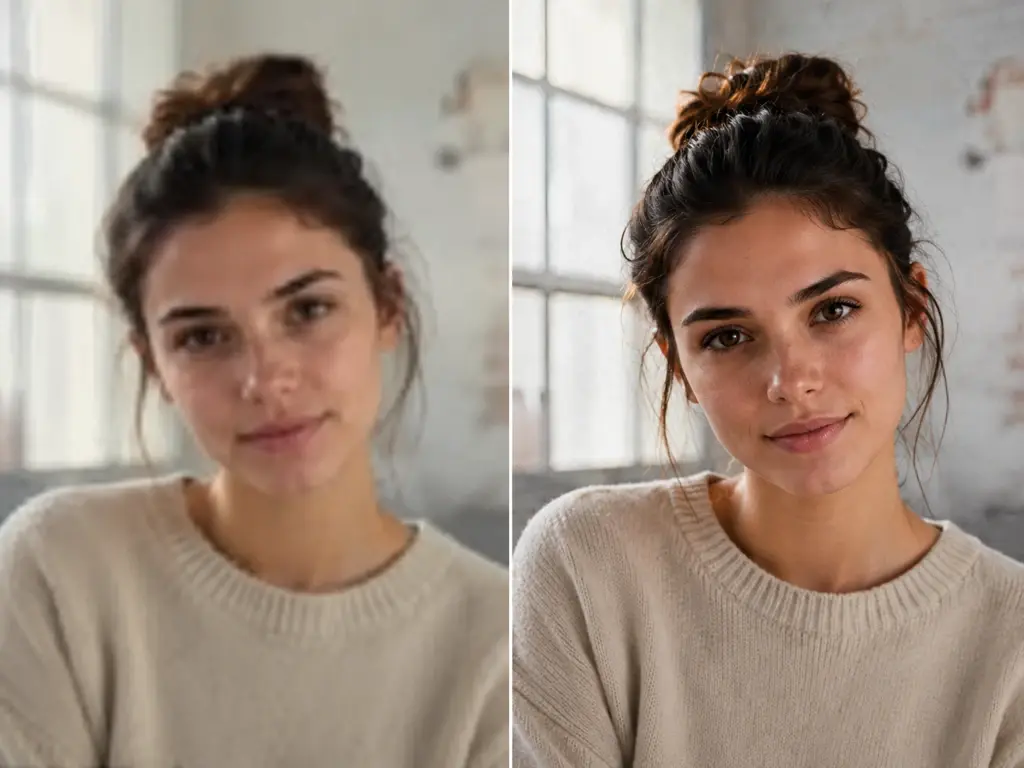
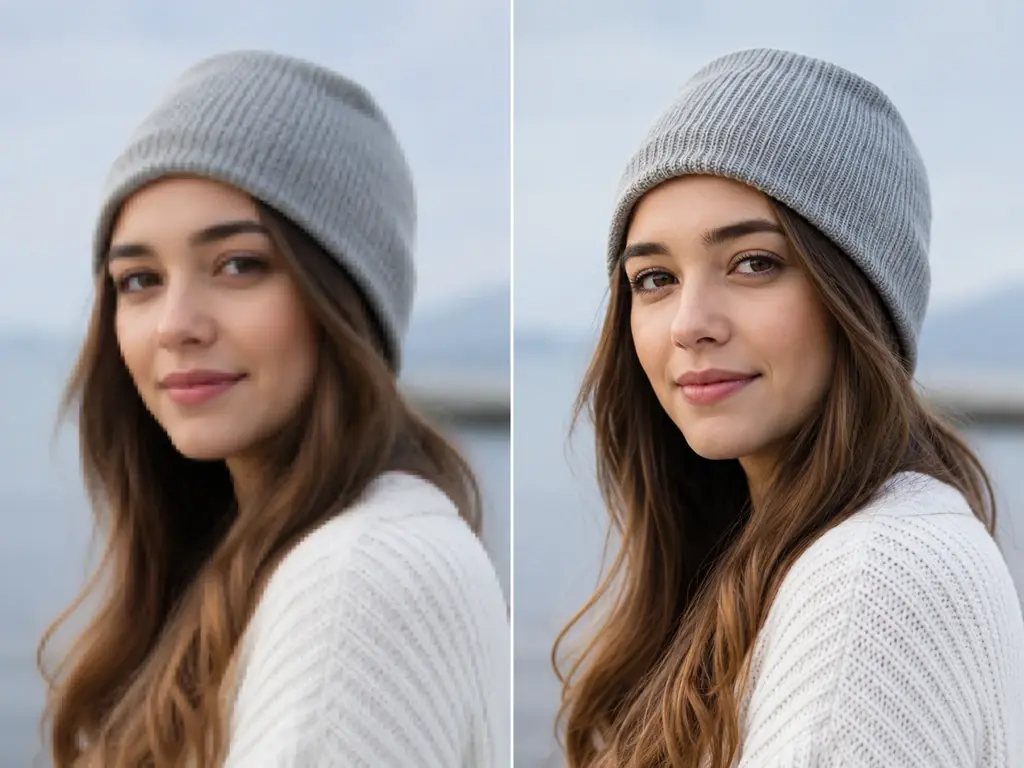
Bij wazige of low-res fragmenten herstelt de AI textuur en contouren, zodat randen en gezichten weer duidelijk worden. Zo maak je je video online scherper met AI, al is niet elke wazige opname volledig te redden.
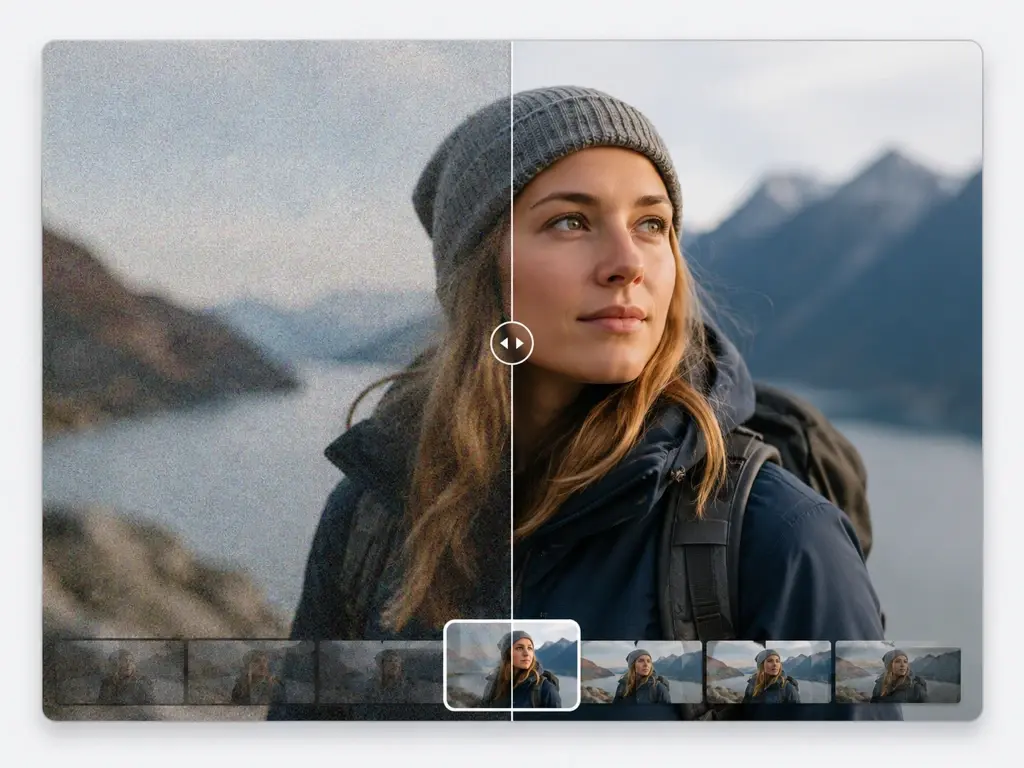
UpscaleAI ruimt ruis en compressie-artefacten op, waardoor het beeld rustiger en schoner oogt. Video ruis verwijderen online gebeurt in dezelfde stap als het opschalen, zodat je niet apart hoeft te bewerken.
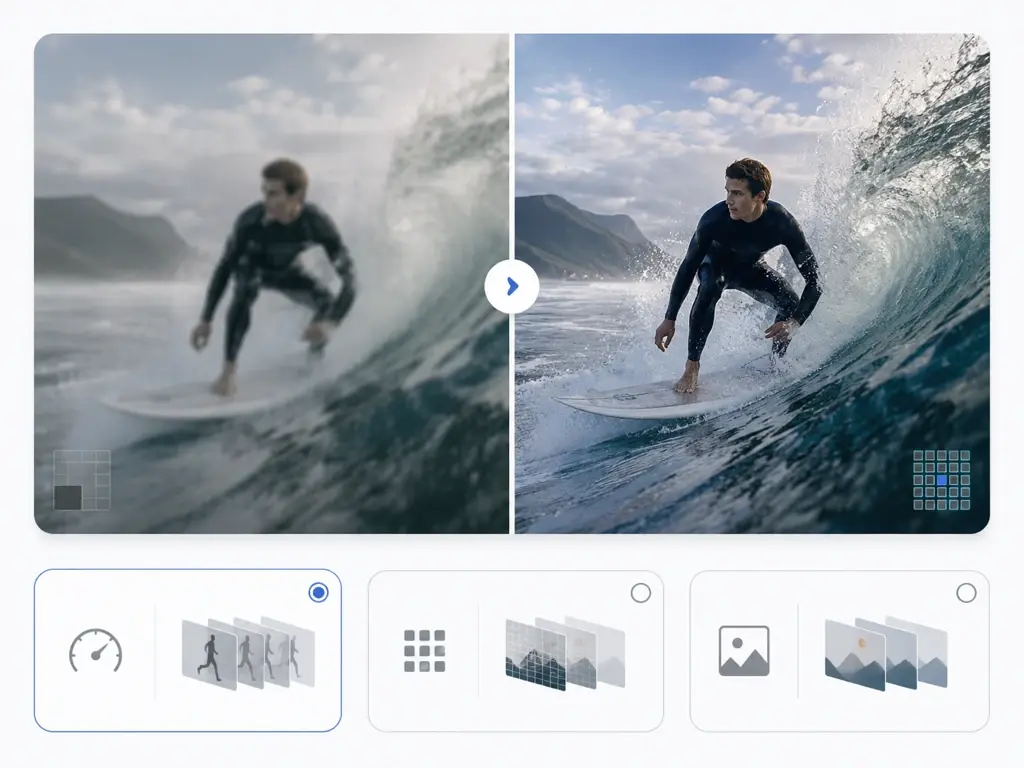
Het systeem kiest automatisch het passende model en kan de frames verhogen naar 60fps voor vloeiendere beweging. Voor gecomprimeerde of met AI gemaakte clips bouwt het echte details terug, zodat je met AI je video vloeiender maakt zonder handmatig te tunen.
Van uploaden tot downloaden: je stuurt zoveel of zo weinig als je wilt.
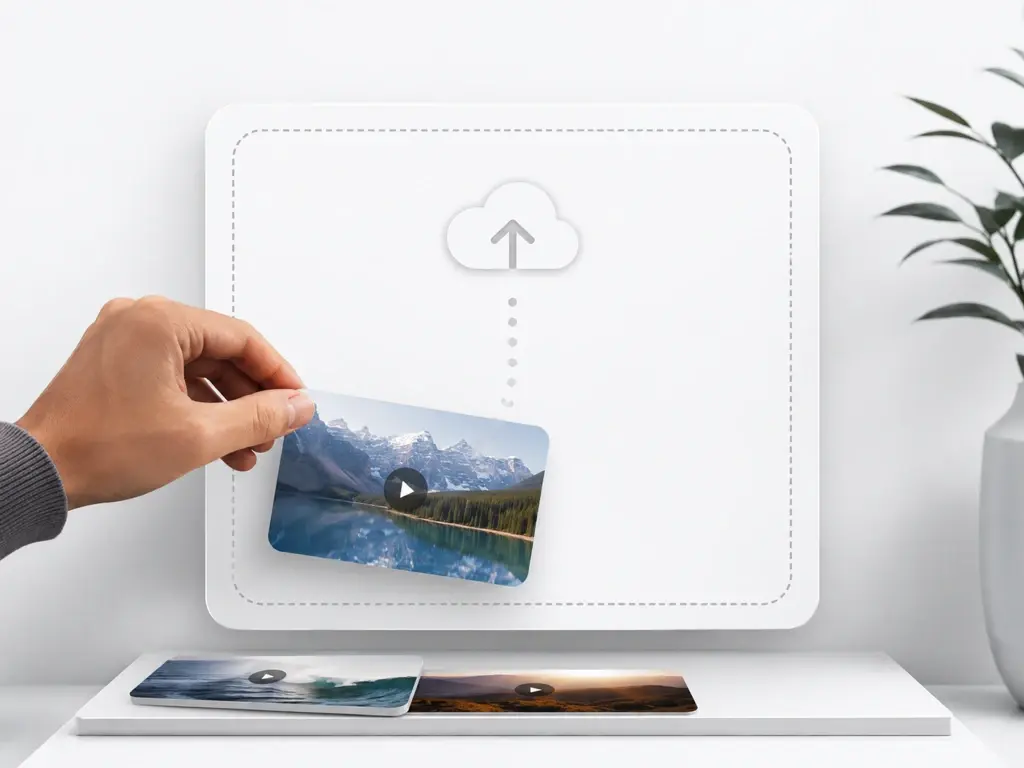
Sleep je bestand naar het venster of klik om te uploaden; UpscaleAI werkt met MP4 en MOV en je kunt meerdere video's online upscalen in één keer. De bestanden worden in de cloud verwerkt.
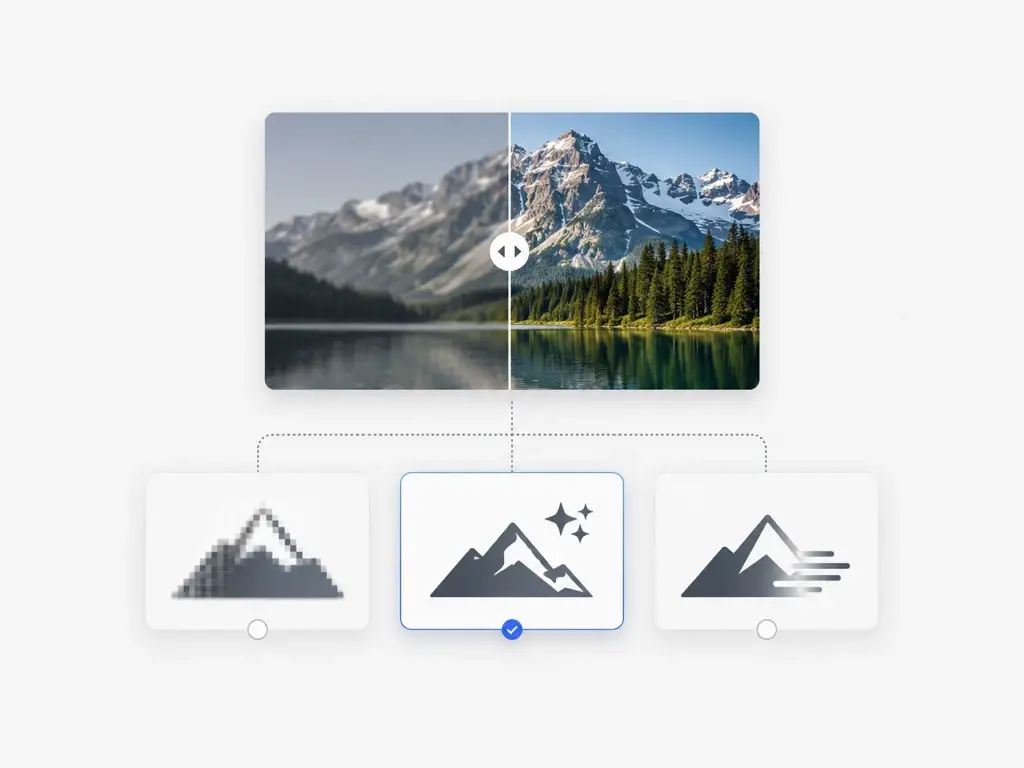
Standaard laat je je video automatisch online verbeteren: het systeem kiest het passende model en stelt opschalen, tussenframes en ruisonderdrukking in. Wil je meer controle, dan kies je zelf een model of een gebruiksscenario, waarna de juiste parameters automatisch worden ingevuld.
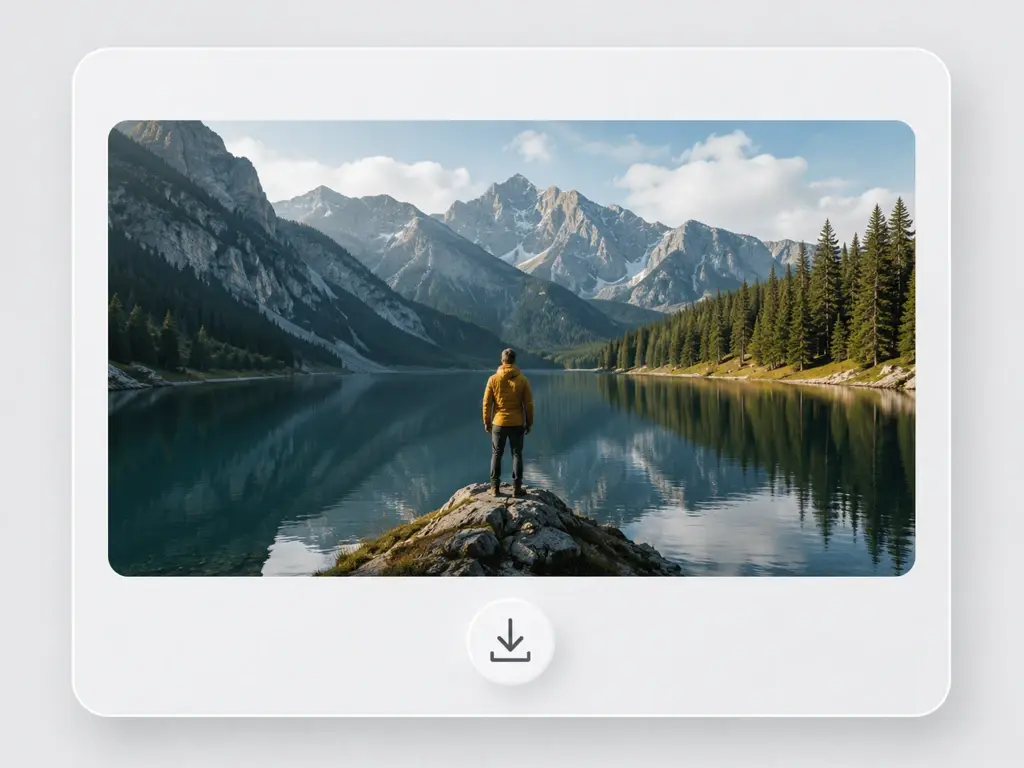
Na de verwerking bekijk je het resultaat tot 4K en met vloeiende 60fps. Ben je tevreden, dan download je de clip. Je upload en het eindresultaat blijven in je accountruimte staan onder Assets en My works, zodat je je verwerkingsgeschiedenis terugvindt en het bestand later opnieuw kunt ophalen.
Van oude familiebeelden tot gecomprimeerde social clips: vier situaties waarin scherpere, schonere video het verschil maakt.
VHS-overzettingen en oude telefoonopnames zijn vaak wazig, korrelig en laag in resolutie. Je schaalt ze op naar 4K, onderdrukt de ruis en herstelt details, zodat de herinneringen scherper bewaard blijven.
Na het opnemen en comprimeren oogt gameplay al snel vlekkerig en schokkerig. Met opschalen en 60fps-tussenframes worden de beelden strakker en vloeiender, klaar om te uploaden.
Een clip die meerdere keren is doorgestuurd of door een platform is gecomprimeerd, verliest scherpte. Je haalt het beeld weer aan met een upscale naar 4K en publiceert een frissere versie.
Oud archiefmateriaal en interviews staan vaak in lage resolutie op een harde schijf. Je verhoogt de resolutie, ruimt ruis op en levert een presentabele versie voor montage of hergebruik.
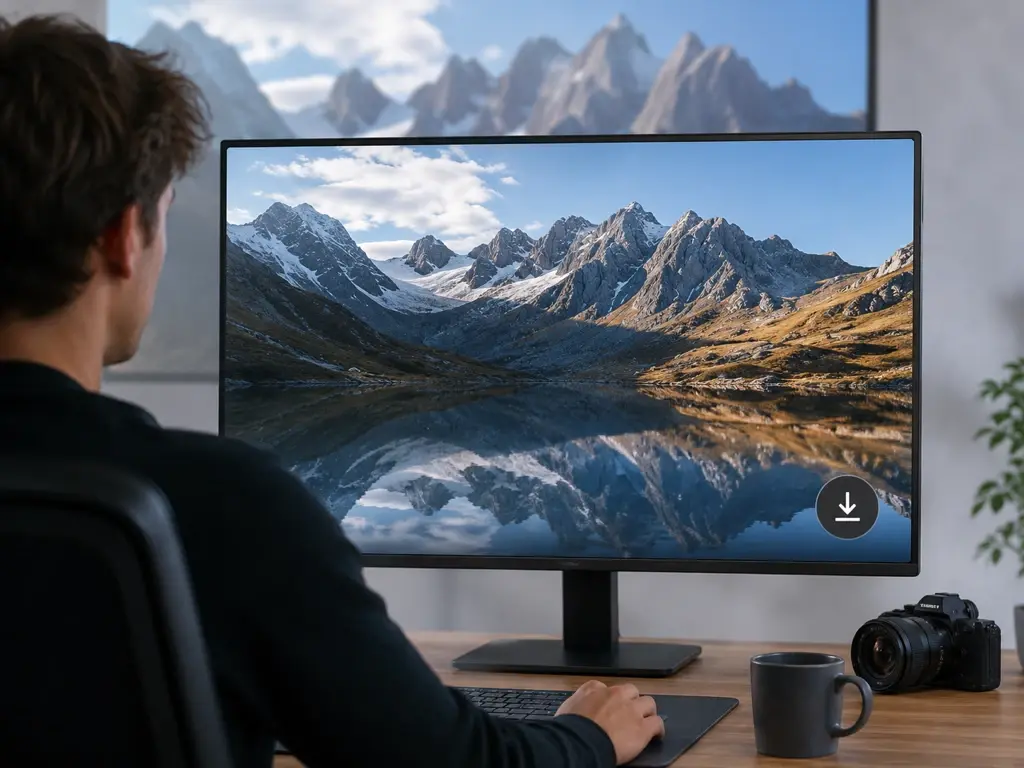
Voor je een video publiceert, til je low-res of gecomprimeerde fragmenten omhoog naar 4K. Je kanaal oogt consistenter en professioneler, ook als het bronmateriaal niet perfect was.
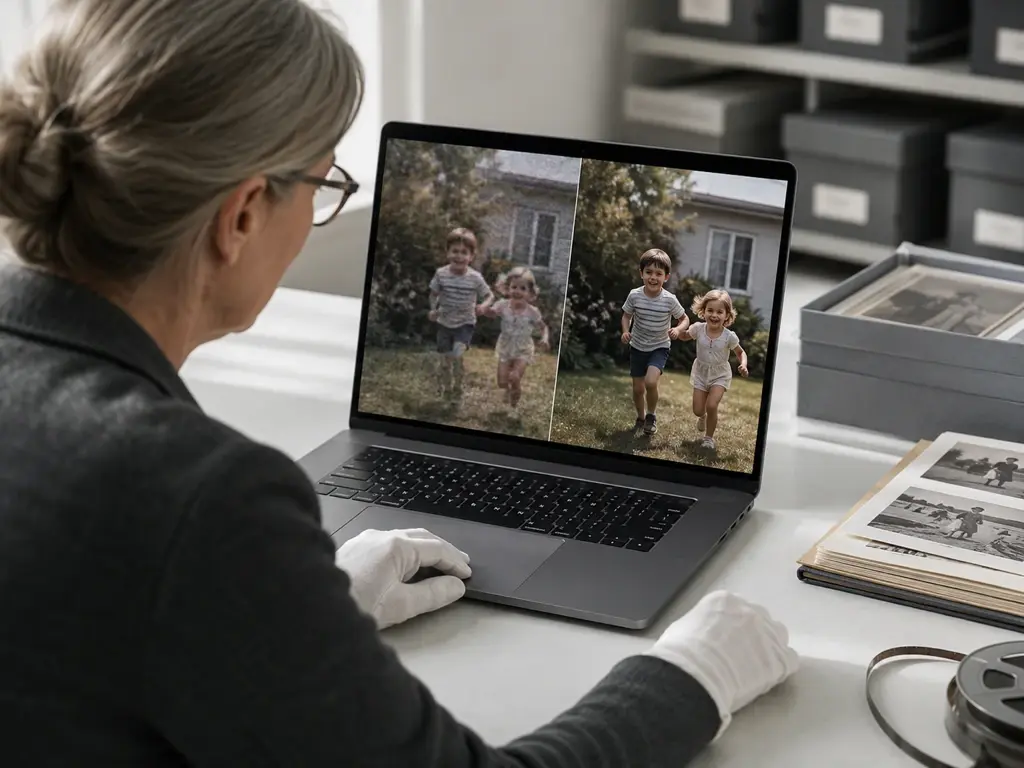
Heb je dozen vol oude familievideo's, dan verbeter je ze stuk voor stuk: opschalen, ruis weg en details terug. Zo bewaar je de beelden in een scherpere, duurzamere vorm.
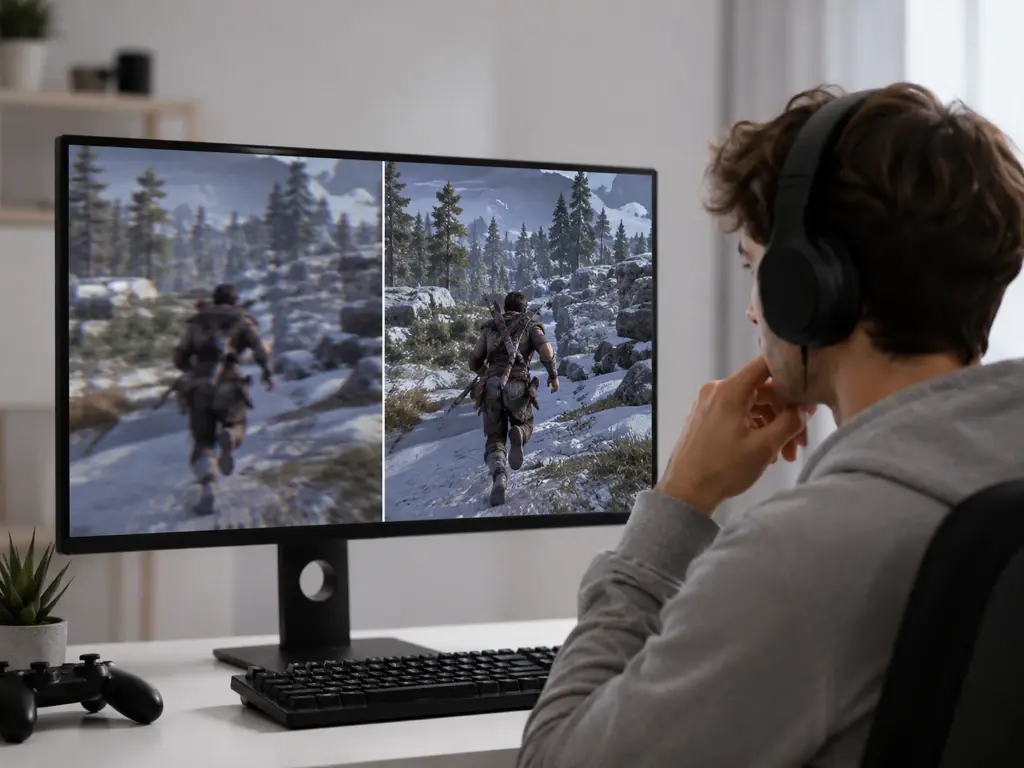
Schermopnames comprimeren zwaar en verliezen scherpte. Je schaalt ze op en maakt de beweging met 60fps vloeiender voordat je ze deelt met je community.
Upload je clip en laat UpscaleAI hem opschalen, vloeiender maken en ontdoen van ruis.